
Optimasi QoS (Quality of Service): Prioritaskan Lalu Lintas Jaringan Anda untuk Performa Maksimal
Di rumah atau kantor modern, jaringan internet kita bukan lagi sekadar saluran tunggal untuk Browse web. Ada beragam aktivitas yang bersaing memperebutkan bandwidth yang sama: gaming online yang membutuhkan latency rendah, video conference yang mulus tanpa buffering, streaming film 4K yang haus bandwidth, hingga pengunduhan file besar yang berjalan di latar belakang. Tanpa pengelolaan yang tepat, aktivitas-aktivitas ini bisa saling mengganggu, menyebabkan lag, suara putus-putus, atau kualitas gambar yang buruk. Di sinilah QoS (Quality of Service) menjadi solusi krusial.
QoS adalah seperangkat teknologi yang memungkinkan Anda untuk memprioritaskan jenis lalu lintas jaringan tertentu di atas yang lain. Ini seperti memiliki penjaga lalu lintas cerdas di router Anda yang memastikan bandwidth yang terbatas dialokasikan secara adil dan efisien sesuai dengan kebutuhan Anda. Dengan mengoptimalkan QoS, Anda dapat menjamin performa maksimal untuk aplikasi paling penting Anda, bahkan saat jaringan sibuk. Artikel ini akan menjadi panduan komprehensif Anda, membawa Anda melalui konsep dasar QoS, mengapa itu penting, bagaimana cara mengonfigurasinya di router Anda, hingga tips optimalisasi dan pemecahan masalah. Mari kita selami cara mengendalikan bandwidth Anda dan memastikan setiap aplikasi mendapatkan porsi yang layak.
I. Memahami Konsep Dasar QoS (Quality of Service)
Sebelum kita masuk ke konfigurasi, mari kita pahami apa itu QoS dan peranannya dalam jaringan Anda.
Apa Itu QoS?
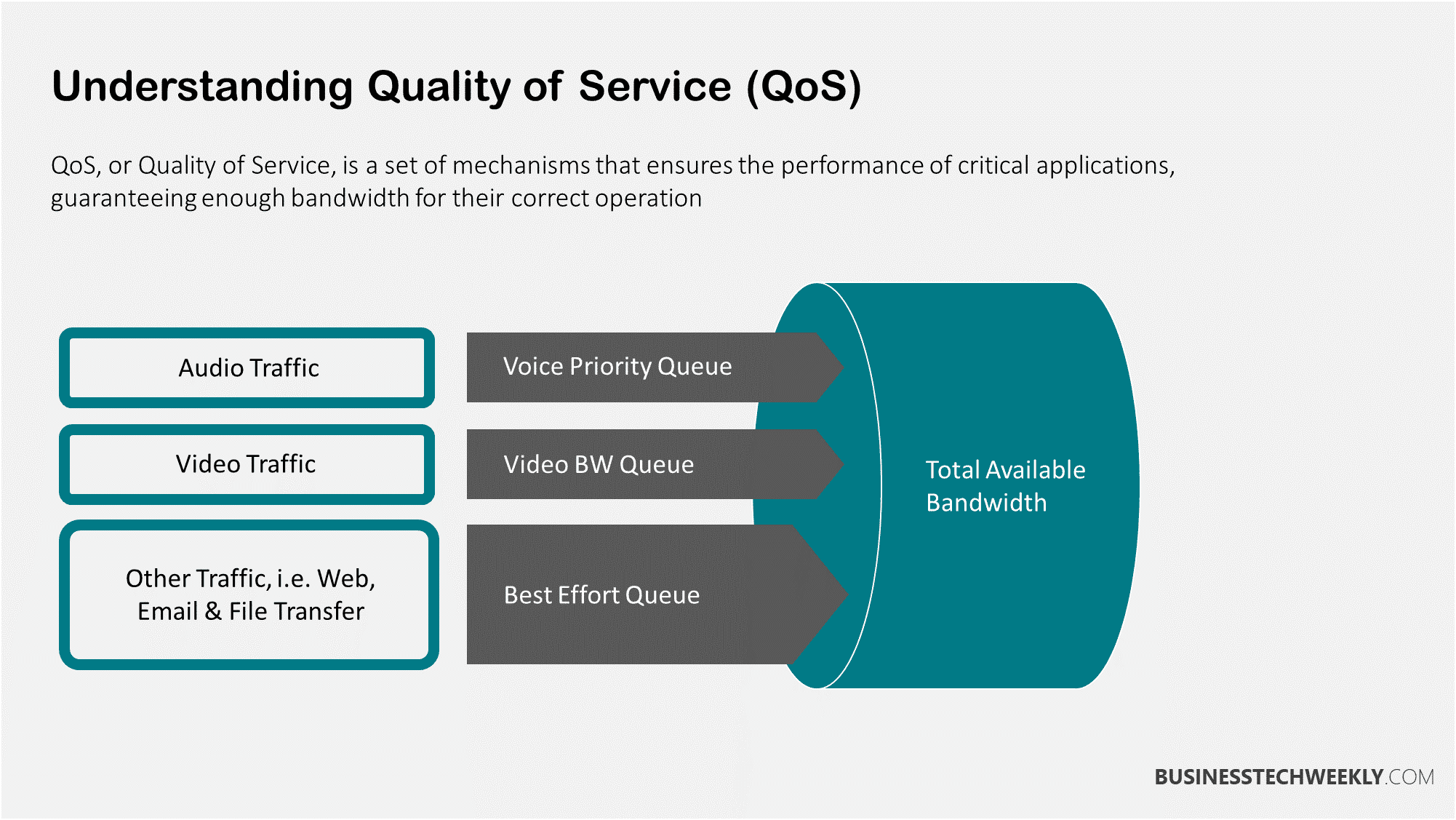
QoS (Quality of Service) adalah kemampuan jaringan untuk memberikan layanan yang lebih baik kepada lalu lintas jaringan tertentu di atas lalu lintas lainnya. Tujuannya adalah untuk mengelola bandwidth secara efektif, mengurangi latency, packet loss, dan jitter (variasi dalam delay), sehingga memastikan pengalaman yang mulus untuk aplikasi sensitif waktu seperti VoIP (Voice over IP), video conference, dan gaming online.
Bayangkan jalan raya dengan beberapa jalur. Tanpa QoS, semua kendaraan (paket data) berada di jalur yang sama, menyebabkan kemacetan. Dengan QoS, Anda bisa membuat jalur khusus untuk kendaraan darurat (lalu lintas game atau video call) agar mereka selalu sampai tujuan tepat waktu, bahkan saat lalu lintas padat.
Mengapa QoS Penting?
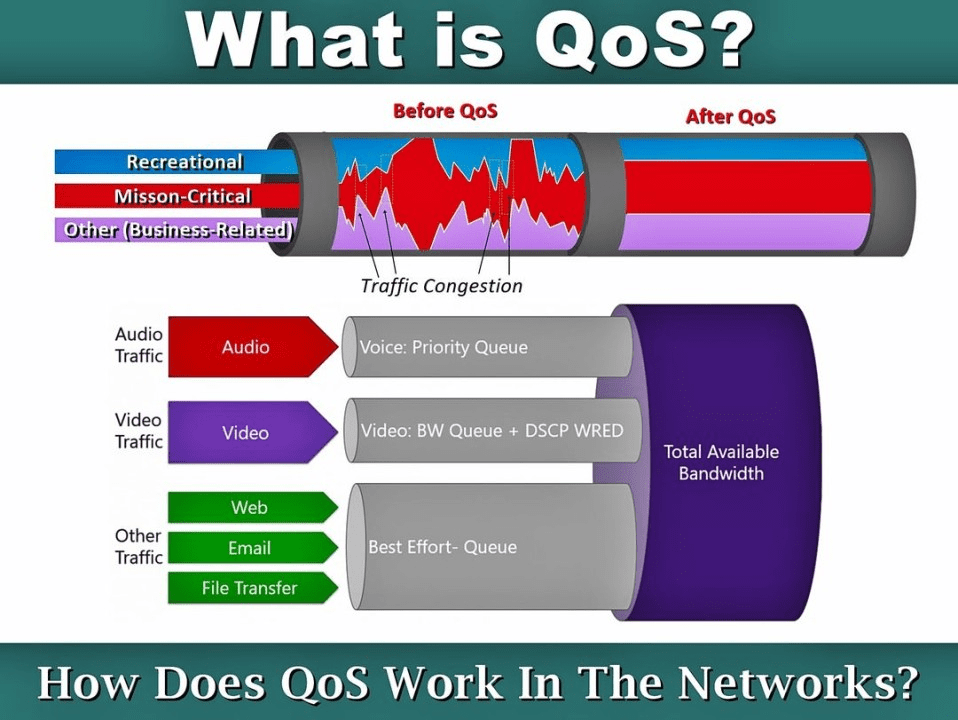
Tanpa QoS, router Anda memperlakukan semua paket data sama. Ini dikenal sebagai best-effort delivery. Ini berarti jika Anda sedang video conference penting sementara anak Anda mengunduh game besar, router tidak akan membedakan. Keduanya akan berebut bandwidth, dan kemungkinan besar video conference Anda akan terganggu (lag, suara putus-putus).
QoS memungkinkan Anda:
- Memprioritaskan Aplikasi Penting: Memberikan bandwidth dan latency rendah untuk aplikasi yang paling Anda butuhkan (misalnya, pekerjaan, pendidikan, gaming).
- Mengurangi Lag dan Buffering: Memastikan lalu lintas waktu nyata (seperti VoIP, streaming video) tidak terganggu oleh lalu lintas non-sensitif waktu (seperti unduhan file).
- Mengelola Bandwidth dengan Efisien: Mendistribusikan bandwidth yang tersedia secara cerdas, mencegah satu aplikasi atau perangkat memonopoli seluruh koneksi.
- Meningkatkan Pengalaman Pengguna: Menjamin kualitas layanan yang lebih baik untuk semua aktivitas online Anda.
Bagaimana QoS Bekerja? (Mekanisme Umum)
Meskipun implementasinya bervariasi antar router, prinsip dasar QoS melibatkan beberapa mekanisme:
- Klasifikasi Lalu Lintas: Mengidentifikasi dan mengelompokkan paket data berdasarkan jenisnya (misalnya, HTTP, FTP, VoIP, gaming), port yang digunakan, alamat IP sumber/tujuan, atau aplikasi.
- Penandaan (Marking): Menandai paket data dengan prioritas tertentu setelah diklasifikasikan (misalnya, menggunakan DSCP – Differentiated Services Code Point).
- Antrean (Queuing): Menempatkan paket data dalam antrean yang berbeda berdasarkan prioritasnya. Paket prioritas tinggi akan diproses dan dikirim lebih cepat.
- Penjadwalan (Scheduling): Mengatur kapan dan berapa banyak paket dari setiap antrean yang dikirim.
- Pembentukan Lalu Lintas (Traffic Shaping) / Pembatasan Kecepatan (Rate Limiting): Membatasi bandwidth maksimum untuk jenis lalu lintas tertentu, mencegah mereka mengambil alih seluruh koneksi.
II. Persiapan Sebelum Mengonfigurasi QoS
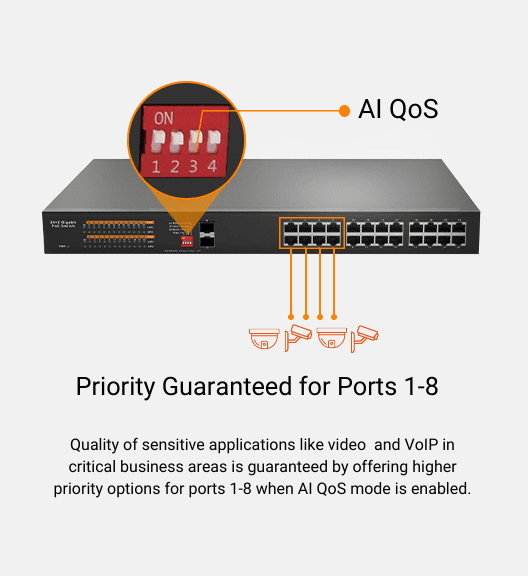
Sebelum Anda mulai mengutak-atik pengaturan QoS di router Anda, ada beberapa hal yang perlu dipersiapkan:
- Akses ke Antarmuka Administrasi Router Anda:
- Anda memerlukan alamat IP router Anda (misalnya,
192.168.1.1atau192.168.0.1). - Nama pengguna dan kata sandi admin router Anda. (Jika belum diubah, segera ubah!)
- Anda memerlukan alamat IP router Anda (misalnya,
- Ketahui Kecepatan Koneksi Internet Anda yang Sebenarnya:
- Kunjungi speedtest.net atau gunakan alat pengujian kecepatan ISP Anda.
- Catat kecepatan Download dan Upload Anda. Ini penting karena Anda akan memasukkannya ke pengaturan QoS.
- Penting: Gunakan kecepatan yang sedikit lebih rendah dari hasil speedtest Anda (misalnya, 80-90% dari kecepatan upload/download maksimal Anda). Ini memberikan buffer kecil dan mencegah QoS bekerja overtime, yang justru bisa menyebabkan masalah.
- Identifikasi Aplikasi dan Perangkat yang Perlu Prioritas:
- Buat daftar aplikasi atau aktivitas yang paling penting bagi Anda (misalnya, online gaming, video conference, streaming 4K, VoIP).
- Identifikasi perangkat yang digunakan untuk aktivitas tersebut (misalnya, PC gaming, laptop kerja, smart TV).
- Jika memungkinkan, ketahui alamat IP lokal atau alamat MAC perangkat tersebut. Alamat IP lokal yang statis (melalui reservasi DHCP) sangat direkomendasikan.
- Ketahui Nomor Port yang Digunakan Aplikasi Penting (Opsional, tapi Berguna):
- Beberapa game atau aplikasi video conference menggunakan port spesifik. Mengetahui port ini memungkinkan Anda membuat aturan QoS yang sangat presisi.
- Contoh Port Umum:
- HTTP (web): TCP 80
- HTTPS (secure web): TCP 443
- DNS: UDP 53
- Gaming (bervariasi, cek dokumentasi game atau portforward.com): UDP 3074 (CoD), TCP/UDP 25565 (Minecraft), dll.
- VoIP (SIP): UDP 5060/5061, RTP (rentang port UDP dinamis)
III. Langkah Demi Langkah: Mengonfigurasi QoS di Router Anda

Antarmuka pengaturan QoS sangat bervariasi antar merek router (TP-Link, Asus, Linksys, Netgear, D-Link, dll.). Namun, langkah-langkah umumnya adalah sebagai berikut:
- Akses Antarmuka Web Router Anda:
- Buka browser web.
- Ketik alamat IP router Anda di bilah alamat (misalnya,
192.168.1.1atau192.168.0.1) dan tekan Enter. - Masukkan nama pengguna dan kata sandi admin Anda.
- Cari Bagian Pengaturan QoS:
- Ini bisa ditemukan di bawah menu seperti:
- “Advanced Settings” (Pengaturan Lanjut)
- “QoS”
- “Traffic Manager”
- “Bandwidth Management”
- “Network Control”
- “Game & Application Prioritization”
- Ini bisa ditemukan di bawah menu seperti:
- Aktifkan QoS (Jika Belum):
- Biasanya ada sakelar atau kotak centang untuk “Enable QoS” atau “Turn On QoS.” Pastikan ini aktif.
- Masukkan Kecepatan Koneksi Internet Anda:
- Banyak router akan meminta Anda memasukkan Kecepatan Download dan Kecepatan Upload Anda (dalam Mbps).
- Penting: Masukkan nilai yang sedikit di bawah kecepatan maksimum Anda dari speedtest (misalnya, jika hasil speedtest Anda 100 Mbps download dan 10 Mbps upload, masukkan 90-95 Mbps download dan 8-9 Mbps upload). Ini membantu router mengelola antrean lebih baik.
- Atur Aturan Prioritas Lalu Lintas:
- Bagian ini adalah inti dari QoS. Anda akan diminta untuk membuat aturan atau “profil” prioritas.
- Metode umum untuk mengatur prioritas:
- Prioritas Berdasarkan Aplikasi (Application Prioritization):
- Beberapa router modern memiliki daftar aplikasi bawaan (misalnya, gaming, streaming, VoIP, web Browse, file transfer). Anda cukup menarik dan melepas aplikasi ke tingkat prioritas yang berbeda (Tinggi, Sedang, Rendah). Ini adalah cara termudah jika router Anda mendukungnya.
- Prioritas Berdasarkan Perangkat (Device Prioritization):
- Anda bisa memilih perangkat tertentu (berdasarkan IP lokal atau alamat MAC) dan memberikan mereka prioritas tinggi untuk semua lalu lintas. Ini berguna jika Anda memiliki PC gaming khusus atau laptop kerja.
- Contoh: Prioritaskan “PC Gaming (192.168.1.100)” ke prioritas tertinggi.
- Prioritas Berdasarkan Port/Protokol (Port/Protocol Prioritization):
- Ini adalah metode yang lebih teknis tetapi sangat presisi. Anda menentukan port dan protokol spesifik (TCP/UDP) yang harus diprioritaskan.
- Contoh: Prioritaskan UDP 3074 (port CoD) ke prioritas tertinggi. Prioritaskan TCP 443 (HTTPS) ke prioritas tinggi.
- Prioritas Berdasarkan Alamat IP Sumber/Tujuan:
- Jarang digunakan untuk rumah, tapi memungkinkan Anda memprioritaskan lalu lintas yang berasal dari atau menuju alamat IP tertentu.
- Prioritas Berdasarkan Aplikasi (Application Prioritization):
Contoh Konfigurasi QoS (Ilustrasi, akan bervariasi per router):
| Field / Opsi | Contoh Konfigurasi | Keterangan |
|---|---|---|
| QoS Status | Enabled | Pastikan QoS aktif. |
| WAN Download Speed | 95 Mbps | Kecepatan download ISP Anda, sedikit di bawah maksimal. |
| WAN Upload Speed | 9 Mbps | Kecepatan upload ISP Anda, sedikit di bawah maksimal. |
| Rule 1 (Game) | Priority: Highest <br> Type: Application <br> App: Gaming (atau PSN, Xbox Live, Steam) | Router secara otomatis mengidentifikasi lalu lintas game. |
| Rule 2 (Video Conference) | Priority: High <br> Type: Application <br> App: Video Conferencing (atau Zoom, Microsoft Teams) | Penting untuk pekerjaan/sekolah. |
| Rule 3 (PC Gaming) | Priority: Highest <br> Type: Device <br> Device IP: 192.168.1.100 (IP PC Gaming Anda) <br> (Atau MAC Address) | Semua lalu lintas dari PC gaming ini diprioritaskan. Gunakan ini jika router Anda tidak memiliki pengenalan aplikasi yang canggih atau Anda ingin memprioritaskan semua lalu lintas dari perangkat tersebut. |
| Rule 4 (Streaming 4K) | Priority: Medium <br> Type: Application <br> App: Streaming Video (atau Netflix, YouTube) | Penting, tetapi tidak se-sensitif waktu seperti gaming atau video call. |
| Rule 5 (Torrent/Download) | Priority: Lowest <br> Type: Application <br> App: P2P/File Transfer (atau Torrent) | Ini adalah lalu lintas yang ingin Anda batasi agar tidak mengganggu yang lain. Beberapa router memungkinkan Anda membatasi bandwidth spesifik untuk kategori ini (misalnya, tidak lebih dari 50% upload). |
| Default Priority | Normal / Low | Lalu lintas yang tidak cocok dengan aturan lain akan diperlakukan dengan prioritas default ini. |
- Simpan dan Terapkan Perubahan:
- Setelah membuat aturan, klik “Apply,” “Save,” atau “OK.”
- Beberapa router mungkin memerlukan reboot untuk menerapkan perubahan QoS secara penuh.
IV. Tips Optimalisasi dan Pertimbangan Lanjut
Setelah mengonfigurasi QoS dasar, ada beberapa hal yang bisa Anda lakukan untuk mengoptimalkannya:
- Mulai dari Sederhana, Lalu Perumit:
- Jangan langsung membuat lusinan aturan. Mulailah dengan memprioritaskan 1-2 aktivitas paling penting (misalnya, gaming dan video conference).
- Uji kinerja. Jika sudah baik, baru tambahkan aturan lain jika perlu.
- Perhatikan Arah Lalu Lintas (Upload vs. Download):
- QoS paling efektif untuk mengelola lalu lintas upload Anda. Mengapa? Karena upload bandwidth Anda biasanya lebih kecil dari download bandwidth, dan kemacetan upload (misalnya, saat Anda mengunggah file atau saat video call) lebih sering menyebabkan lag dan packet loss.
- Meskipun router Anda mungkin memiliki opsi untuk memprioritaskan download, kemacetan download seringkali terjadi di luar kendali router Anda (di sisi ISP atau server tujuan).
- Hanya Prioritaskan yang Benar-Benar Penting:
- Terlalu banyak aturan QoS atau terlalu banyak aplikasi yang diprioritaskan “tinggi” dapat menyebabkan QoS menjadi tidak efektif. Jika semuanya prioritas tinggi, maka tidak ada yang prioritas tinggi.
- Uji dan Monitor Kinerja Secara Berkala:
- Gunakan alat seperti ping, traceroute, atau situs pengujian packet loss (misalnya, packetlosstest.com) saat jaringan Anda sedang sibuk (misalnya, saat ada yang streaming dan ada yang mengunduh).
- Periksa apakah latency dan packet loss untuk aplikasi prioritas tinggi tetap rendah.
- Perbarui Firmware Router:
- Produsen router sering merilis pembaruan firmware yang meningkatkan kinerja QoS dan memperbaiki bug.
- Pertimbangkan Router yang Lebih Kuat:
- Jika Anda memiliki koneksi internet kecepatan tinggi (misalnya, >500 Mbps) dan router Anda sudah tua atau kelas bawah, mesin QoS mungkin kesulitan memproses semua lalu lintas dengan cepat. Router yang lebih kuat dengan CPU yang lebih baik akan bekerja lebih efisien.
- Hindari Konflik dengan VPN/Port Forwarding:
- Jika Anda menggunakan VPN atau port forwarding, pastikan aturan QoS Anda tidak secara tidak sengaja memblokir atau memperlambat lalu lintas VPN/port yang di-forward. Biasanya, lalu lintas VPN akan terenkripsi dan sulit dikenali oleh QoS sebagai aplikasi spesifik, sehingga mungkin memerlukan aturan prioritas berdasarkan IP tujuan atau port VPN itu sendiri.
- Pembatasan Bandwidth (Optional):
- Beberapa router memungkinkan Anda mengatur batas kecepatan maksimum untuk perangkat atau aplikasi tertentu. Ini berguna untuk membatasi bandwidth untuk device tamu atau aplikasi yang tidak terlalu penting agar tidak memonopoli koneksi.
V. Pemecahan Masalah Umum dalam Konfigurasi QoS
Meskipun QoS dirancang untuk meningkatkan kinerja, konfigurasi yang salah dapat menyebabkan masalah.
- QoS Tidak Berfungsi / Tidak Ada Perubahan Kinerja:
- Kecepatan WAN Tidak Benar: Pastikan Anda memasukkan kecepatan download dan upload yang akurat (sedikit di bawah maksimal) ke pengaturan QoS. Ini adalah kesalahan paling umum.
- QoS Tidak Diaktifkan: Pastikan Anda telah mencentang kotak “Enable QoS”.
- Aturan Salah: Periksa kembali aturan yang Anda buat. Apakah prioritasnya sudah benar? Apakah alamat IP, port, atau identifikasi aplikasi sudah tepat?
- Konflik Aturan: Jika Anda memiliki terlalu banyak aturan yang saling bertentangan, QoS mungkin tidak dapat bekerja efektif. Sederhanakan aturan.
- Router Terlalu Lemah: Router kelas bawah mungkin tidak memiliki daya pemrosesan yang cukup untuk menerapkan QoS secara efektif pada kecepatan internet tinggi.
- Masalah Sumber: QoS hanya dapat mengelola bandwidth di router Anda. Jika masalahnya ada di ISP Anda atau di luar jaringan Anda, QoS tidak akan membantu.
- Kinerja Menjadi Lebih Buruk Setelah Mengaktifkan QoS:
- Nilai Kecepatan WAN Terlalu Tinggi: Jika Anda memasukkan kecepatan WAN yang lebih tinggi dari kecepatan sebenarnya, router akan mencoba memprioritaskan lalu lintas yang sebenarnya tidak dapat ditangani, menyebabkan bottleneck. Kurangi nilai kecepatan WAN.
- Prioritas yang Salah: Mungkin Anda secara tidak sengaja memberikan prioritas rendah pada lalu lintas penting.
- Terlalu Banyak Aturan/Prioritas Tinggi: Jika Anda terlalu agresif dengan prioritas, justru bisa menyebabkan kinerja keseluruhan menurun.
- Tidak Tahu Port Aplikasi/Game Tertentu:
- Cari secara online. Situs seperti portforward.com seringkali memiliki daftar port yang digunakan oleh game dan aplikasi populer.
- Gunakan alat network monitoring di komputer Anda (misalnya, Wireshark,
netstat) untuk melihat port mana yang digunakan saat aplikasi berjalan.
Kesimpulan
Optimasi QoS (Quality of Service) adalah langkah penting dalam mengelola jaringan lokal Anda, terutama di lingkungan di mana berbagai aplikasi bersaing untuk mendapatkan bandwidth. Dengan memahami prinsip-prinsip klasifikasi, antrean, dan prioritisasi, Anda dapat memastikan bahwa gaming online Anda tetap lancar, video conference Anda bebas lag, dan streaming Anda tidak terganggu, bahkan saat jaringan Anda sibuk.
Meskipun konfigurasi awal mungkin memerlukan sedikit percobaan, selalu ingat untuk memasukkan kecepatan internet yang akurat, memulai dengan aturan sederhana, dan memfokuskan pada prioritas upload. Dengan sedikit penyesuaian, Anda dapat mengubah router Anda dari sekadar perantara internet menjadi manajer bandwidth yang cerdas, memastikan setiap byte data dikirim dengan performa maksimal. Nikmati jaringan yang lebih responsif dan pengalaman online yang jauh lebih baik!
Baca juga:
- Panduan Lengkap Konfigurasi Router Wi-Fi Anda: Dari Awal Hingga Optimalisasi Keamanan
- Mengatasi Packet Loss dan Latency: Teknik Troubleshooting Jaringan yang Efektif
- Trik Konfigurasi Port Forwarding untuk Gaming Online dan Akses Jauh
- Istilah-istilah Penting dalam Jaringan yang Wajib Anda Pahami: Panduan untuk Pemula
- Apa itu Quality of Service (QoS)? (TechTarget)
- Cara Kerja QoS dalam Jaringan (Cisco)
- Memahami Perbedaan TCP dan UDP (Cloudflare)
- Daftar Port Game Populer (PortForward.com)
- Cara Mengatur Reservasi DHCP di Router (Linksys Support)
- Mengenal Lebih Dekat Jaringan Rumah: Dari Router hingga Wi-Fi, Apa Saja yang Perlu Anda Tahu?
- Manfaat Menggunakan Speedtest.net untuk Mengukur Kecepatan Internet (Ookla)