
Mengatasi Packet Loss dan Latency: Teknik Troubleshooting Jaringan yang Efektif
Dalam dunia yang semakin terkoneksi ini, koneksi internet yang stabil dan responsif bukan lagi kemewahan, melainkan kebutuhan esensial. Baik untuk gaming online, video conference kerja, streaming film berkualitas tinggi, atau sekadar menjelajahi web, dua momok yang paling mengganggu adalah packet loss dan latency (kelambatan). Keduanya adalah penyebab utama dari pengalaman online yang terputus-putus, lag, gambar yang pecah, dan komunikasi yang tersendat.
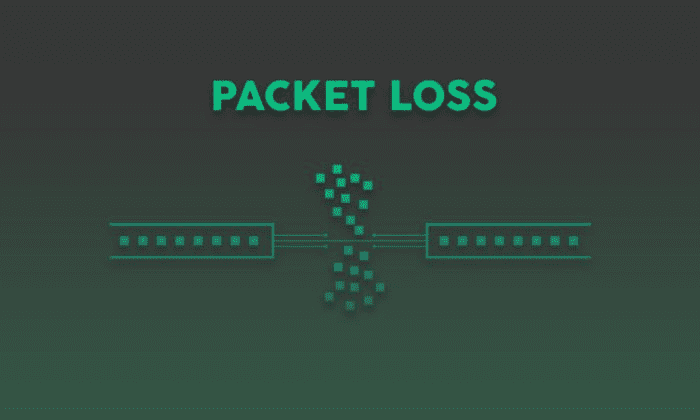
Packet loss terjadi ketika paket data gagal mencapai tujuannya, menyebabkan informasi hilang dan perlu dikirim ulang. Sementara itu, latency adalah waktu yang dibutuhkan paket data untuk melakukan perjalanan dari satu titik ke titik lain. Keduanya seringkali saling terkait dan bisa disebabkan oleh berbagai faktor, mulai dari masalah hardware sederhana di rumah Anda hingga kemacetan di infrastruktur internet yang lebih besar. Artikel ini akan menjadi panduan komprehensif Anda dalam mendiagnosis dan mengatasi packet loss serta latency. Kita akan menyelami berbagai teknik troubleshooting yang efektif, dari pemeriksaan dasar hingga analisis jaringan yang lebih mendalam, untuk membantu Anda mendapatkan kembali koneksi yang lancar dan responsif. Mari kita singkirkan lag dan nikmati internet sebagaimana mestinya!
I. Memahami Apa Itu Packet Loss dan Latency
Sebelum kita bisa memperbaikinya, kita harus tahu apa yang kita hadapi.
1. Apa Itu Packet Loss?

- Definisi: Packet loss terjadi ketika satu atau lebih “paket” data yang dikirim melalui jaringan gagal mencapai tujuannya. Data di internet dipecah menjadi unit-unit kecil yang disebut paket. Jika sebuah paket hilang, informasi yang dibawa oleh paket tersebut juga hilang, dan seringkali harus dikirim ulang, yang menyebabkan keterlambatan dan penurunan kualitas.
- Gejala:
- Gaming Online: Lag parah, teleporting karakter, hit registration yang buruk, putus koneksi.
- Video Conference: Gambar pecah, suara terputus-putus, freezing, putus sambungan.
- Streaming Video: Gambar buram, buffering berulang, stuttering.
- Browse Web: Halaman web lambat dimuat, gambar tidak muncul, timeout koneksi.
- Penyebab Umum:
- Jaringan Nirkabel (Wi-Fi): Interferensi sinyal, jarak terlalu jauh, dinding tebal.
- Kabel Jaringan Rusak: Kabel Ethernet yang longgar, tertekuk, atau putus.
- Perangkat Keras Jaringan Rusak: Router, modem, atau switch yang tidak berfungsi dengan baik.
- Kemacetan Jaringan (Network Congestion): Terlalu banyak lalu lintas data di satu segmen jaringan.
- Perangkat Lunak/Sistem Operasi: Driver kartu jaringan yang usang, firewall yang terlalu agresif.
- Masalah ISP: Peralatan yang overloaded atau malfunctioning di sisi penyedia layanan internet Anda.
2. Apa Itu Latency?
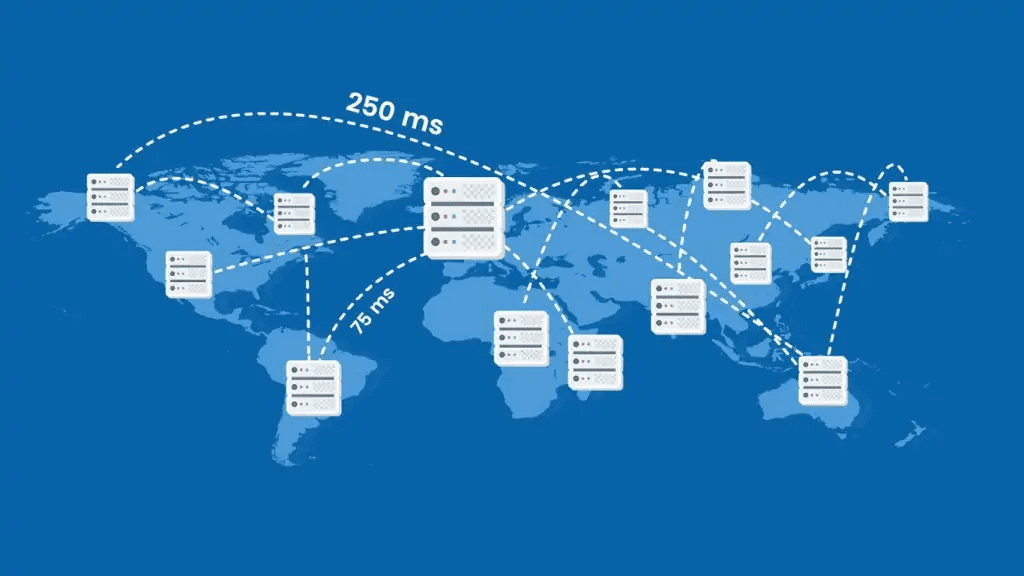
- Definisi: Latency, sering disebut juga ping, adalah ukuran waktu tunda (dalam milidetik – ms) yang dibutuhkan paket data untuk melakukan perjalanan dari titik asal ke titik tujuan dan kembali lagi. Ini adalah waktu respons jaringan.
- Gejala:
- Gaming Online: Jeda antara tindakan Anda dan respons di layar, perasaan “berat” saat bermain.
- Video Conference: Ada jeda antara Anda berbicara dan lawan bicara mendengarnya.
- Voice Calls (VoIP): Keterlambatan suara, percakapan tumpang tindih.
- Browse Web: Klik tautan terasa lambat untuk dimuat.
- Penyebab Umum:
- Jarak Geografis: Semakin jauh server yang Anda akses, semakin tinggi latency alami.
- Kemacetan Jaringan: Sama seperti packet loss, lalu lintas yang padat dapat meningkatkan waktu perjalanan paket.
- Perangkat Keras Jaringan yang Buruk/Usang: Router lama, kabel berkualitas rendah.
- Wi-Fi yang Buruk: Sinyal lemah, banyak interferensi.
- Overhead Enkripsi (VPN): Penggunaan VPN menambah sedikit latency karena proses enkripsi dan routing ulang.
- Masalah ISP: Jalur routing yang tidak efisien atau masalah infrastruktur.
II. Alat Diagnostik Dasar untuk Packet Loss dan Latency
Untuk mendiagnosis masalah, Anda perlu menggunakan beberapa perintah dasar di komputer Anda.
1. Perintah Ping
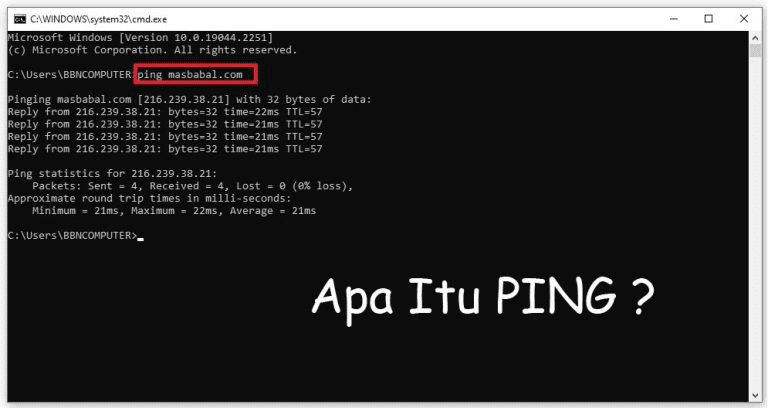
- Tujuan: Mengukur waktu latency dan packet loss ke suatu alamat IP atau hostname.
- Cara Menggunakan (Windows Command Prompt):
(Tekan Ctrl+C untuk berhenti. t akan melakukan ping terus-menerus.)
**DOS**

`ping google.com -t`
- Cara Menggunakan (Linux/macOS Terminal):
(Secara default akan melakukan ping terus-menerus hingga dihentikan dengan Ctrl+C.)
**Bash**

`ping google.com`
- Analisis Output:
- Time (waktu): Menunjukkan latency dalam ms. Angka yang rendah (<50ms) biasanya baik untuk sebagian besar aktivitas. Fluktuasi besar menunjukkan ketidakstabilan.
- Lost (Hilang): Menunjukkan persentase packet loss. Angka apa pun di atas 0% adalah masalah.
- Target Ping yang Baik:
- Router Anda: Ping IP router Anda (misalnya,
ping 192.168.1.1). Ini menguji koneksi internal Anda. Latency seharusnya <1ms dan 0% packet loss. - ISP Gateway: Ping default gateway yang diberikan oleh ISP Anda. Ini menguji koneksi Anda ke ISP.
- Server DNS Publik: Ping
8.8.8.8(Google DNS) atau1.1.1.1(Cloudflare DNS). Ini menguji koneksi Anda ke internet secara umum. - Server Game/Aplikasi: Ping alamat IP server game/aplikasi yang Anda gunakan (jika diketahui).
- Router Anda: Ping IP router Anda (misalnya,
2. Perintah Traceroute (Tracert di Windows)
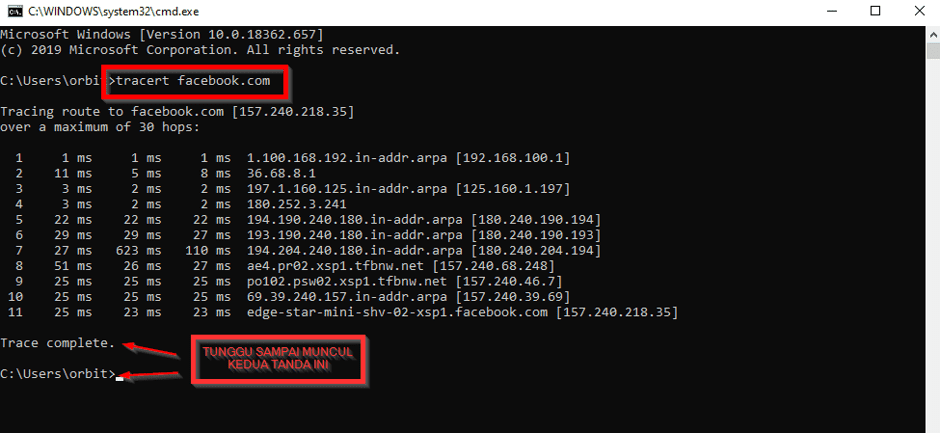
- Tujuan: Menampilkan jalur (rute) yang dilalui paket data dari komputer Anda ke tujuan, dan waktu latency di setiap “hop” (lompatan antar router).
- Cara Menggunakan (Windows Command Prompt): DOS
tracert google.com - Cara Menggunakan (Linux/macOS Terminal): Bash
traceroute google.com - Analisis Output:
- Setiap baris adalah satu “hop” (router) dalam jalur.
- Perhatikan latency (angka ms) di setiap hop.
- Tanda Bintang () atau Request Timed Out: Menunjukkan packet loss atau router yang tidak merespons ping di hop tersebut.
- Kapan traceroute berguna?: Jika Anda melihat latency atau packet loss tiba-tiba meningkat secara signifikan di hop tertentu, itu mungkin menunjukkan masalah pada router atau segmen jaringan di titik tersebut. Jika terjadi di hop awal, masalah mungkin di jaringan rumah Anda atau ISP Anda. Jika terjadi di hop yang jauh, masalah mungkin di infrastruktur internet atau ISP lain.
3. Perintah PathPing (Windows Only)
- Tujuan: Kombinasi ping dan traceroute. Ini menampilkan rute dan kemudian menganalisis packet loss dan latency untuk setiap hop selama periode waktu tertentu. Lebih detail dari ping dan traceroute individual.
- Cara Menggunakan:
(Akan memakan waktu beberapa menit untuk selesai.)
**DOS**

`pathping google.com`
- Analisis Output: Memberikan persentase packet loss yang lebih akurat untuk setiap hop, membantu Anda mengidentifikasi titik masalah yang sebenarnya.
4. Alat Pengujian Online
- Speedtest.net: Mengukur kecepatan download, upload, dan ping Anda.
- Packet Loss Test Sites: Banyak situs web menawarkan pengujian packet loss khusus (misalnya, packetlosstest.com).
- Game-specific Ping Testers: Beberapa game memiliki penguji ping bawaan atau alat pihak ketiga.
III. Teknik Troubleshooting Jaringan yang Efektif
Sekarang, mari kita terapkan pengetahuan kita untuk mengatasi masalah.
A. Periksa Masalah di Jaringan Lokal Anda (Sisi Klien dan Rumah)
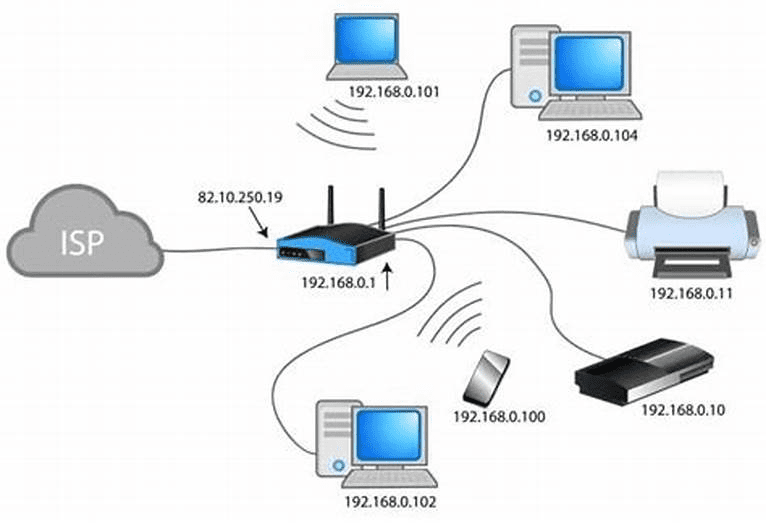
Sebagian besar masalah packet loss dan latency bermula di jaringan internal Anda.
- Restart Modem dan Router Anda:
- Ini adalah “solusi ajaib” pertama. Matikan modem dan router, tunggu 10-15 detik, lalu nyalakan modem terlebih dahulu. Tunggu hingga stabil, baru nyalakan router.
- Ini membersihkan cache, me-reset koneksi, dan seringkali menyelesaikan masalah minor.
- Periksa Koneksi Kabel (Ethernet):
- Kabel Longgar/Rusak: Pastikan semua kabel Ethernet terpasang erat di port dan tidak ada kerusakan fisik (tertekuk parah, sobek).
- Kualitas Kabel: Gunakan kabel Cat5e atau Cat6 untuk koneksi yang lebih baik. Hindari kabel yang terlalu panjang atau digulung.
- Coba Kabel Lain: Jika Anda curiga, coba ganti kabel Ethernet.
- Evaluasi Koneksi Nirkabel (Wi-Fi):
- Interferensi Sinyal:
- Jarak dan Hambatan: Semakin jauh dari router atau semakin banyak dinding/penghalang tebal (beton, logam), semakin lemah sinyal dan rentan packet loss. Pindahkan perangkat lebih dekat ke router.
- Perangkat Lain: Oven microwave, telepon nirkabel, Bluetooth, router tetangga dapat menyebabkan interferensi. Coba pindahkan router dari perangkat tersebut.
- Saluran Wi-Fi: Ubah saluran Wi-Fi di router Anda ke saluran yang kurang ramai (gunakan aplikasi Wi-Fi Analyzer di smartphone Anda untuk menemukan saluran terbaik, terutama untuk 2.4 GHz, pilih 1, 6, atau 11).
- Kekuatan Sinyal: Pastikan kekuatan sinyal Wi-Fi di perangkat Anda kuat.
- Pita Frekuensi (2.4 GHz vs. 5 GHz):
- 2.4 GHz: Jangkauan lebih luas, menembus dinding lebih baik, tapi lebih lambat dan rentan interferensi.
- 5 GHz: Lebih cepat, latency lebih rendah, tapi jangkauan lebih pendek dan mudah terhalang. Gunakan 5 GHz untuk gaming atau streaming jika perangkat dekat dengan router.
- Perangkat Klien: Pastikan driver Wi-Fi di perangkat Anda mutakhir.
- Interferensi Sinyal:
- Periksa Perangkat Keras Jaringan Anda:
- Router/Modem Usang: Router atau modem lama mungkin tidak mampu menangani bandwidth modern atau memiliki bug firmware. Pertimbangkan untuk upgrade.
- Terlalu Panas: Pastikan router Anda memiliki ventilasi yang baik dan tidak kepanasan.
- Masalah Firmware: Pastikan firmware router Anda adalah versi terbaru. Periksa situs web produsen router.
- Periksa Perangkat di Jaringan Anda:
- Penggunaan Bandwidth Tinggi: Apakah ada perangkat lain di jaringan Anda yang sedang mengunduh file besar, streaming 4K, atau melakukan backup cloud? Ini dapat menyebabkan kemacetan.
- QoS (Quality of Service): Aktifkan dan konfigurasikan QoS di router Anda untuk memprioritaskan lalu lintas game atau video conference.
- Periksa Pengaturan Komputer/Konsol Anda:
- Driver Kartu Jaringan: Pastikan driver kartu jaringan Anda (Ethernet atau Wi-Fi) adalah versi terbaru.
- Firewall/Antivirus: Beberapa firewall atau program antivirus yang terlalu agresif dapat memblokir atau memperlambat lalu lintas. Coba nonaktifkan sementara (dengan hati-hati!) untuk menguji.
- Aplikasi Latar Belakang: Tutup semua aplikasi yang tidak perlu yang menggunakan internet di latar belakang.
- Update Sistem Operasi: Pastikan OS Anda mutakhir.
B. Menduga Masalah di Sisi Penyedia Layanan Internet (ISP) Anda
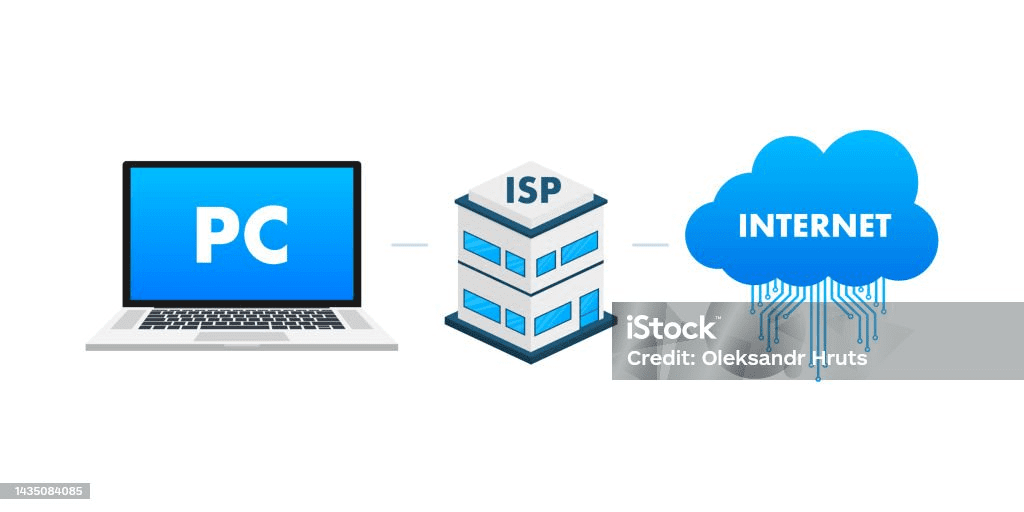
Jika masalah bukan di jaringan lokal Anda, kemungkinan ada di ISP Anda.
- Hubungi ISP Anda:
- Jika packet loss atau latency mulai muncul setelah hop pertama di luar router Anda (gunakan traceroute), ini sangat menunjukkan masalah di ISP Anda.
- Laporkan masalahnya kepada mereka, berikan hasil ping dan traceroute Anda.
- Minta mereka untuk memeriksa kualitas sinyal ke modem Anda (untuk koneksi DSL/kabel) atau memeriksa routing jaringan mereka.
- Tanyakan apakah ada pemadaman atau masalah yang diketahui di area Anda.
- Periksa Kabel ISP:
- Untuk koneksi kabel, pastikan kabel koaksial dari dinding ke modem Anda tidak tertekuk, rusak, atau longgar.
- Untuk serat optik, jangan sentuh atau tekuk kabel optik.
- Modem ISP:
- Jika Anda menggunakan modem yang disediakan ISP, kadang-kadang modem itu sendiri bisa menjadi penyebab masalah. Tanyakan apakah mereka bisa menggantinya.
C. Masalah di Luar ISP Anda (Jaringan Internet Global)
Kadang-kadang, masalah ada di luar kendali Anda atau ISP Anda, di backbone internet.
- Server Tujuan (Game/Aplikasi):
- Server game atau aplikasi yang Anda akses mungkin overloaded atau mengalami masalah. Coba akses layanan lain untuk melihat apakah masalahnya spesifik pada satu server.
- Beberapa server game mungkin berada di lokasi geografis yang sangat jauh, menyebabkan latency alami yang tinggi.
- Routing Internet:
- Traceroute dapat membantu mengidentifikasi jika ada masalah routing di internet yang lebih luas, seperti lalu lintas yang mengambil rute yang tidak efisien atau melewati node yang overloaded. Sayangnya, ini biasanya di luar kendali Anda untuk memperbaikinya, selain menunggu operator jaringan menyelesaikannya.
IV. Rekomendasi Tambahan untuk Mengurangi Packet Loss dan Latency
- Gunakan Koneksi Kabel (Ethernet) untuk Perangkat Krusial:
- Untuk PC gaming, konsol game, atau komputer streaming, selalu prioritaskan koneksi Ethernet daripada Wi-Fi. Ini menghilangkan variabel interferensi nirkabel.
- Aktifkan QoS (Quality of Service) di Router:
- Jika router Anda mendukungnya, aktifkan QoS. Ini memungkinkan Anda memprioritaskan jenis lalu lintas tertentu (misalnya, game, video conference) di atas yang lain, memastikan mereka mendapatkan bandwidth yang cukup bahkan saat jaringan sibuk.
- Pertimbangkan DNS Server Alternatif:
- Menggunakan DNS server yang cepat (misalnya, Google DNS:
8.8.8.8,8.8.4.4atau Cloudflare DNS:1.1.1.1,1.0.0.1) dapat sedikit mengurangi latency saat memuat situs web atau menyelesaikan nama domain, meskipun tidak akan mengatasi packet loss yang mendalam.
- Menggunakan DNS server yang cepat (misalnya, Google DNS:
- Matikan atau Batasi Perangkat Latar Belakang:
- Saat Anda melakukan aktivitas yang sensitif terhadap latency (seperti gaming kompetitif), pastikan tidak ada perangkat lain di jaringan Anda yang mengunduh atau mengunggah data dalam jumlah besar.
- Perbarui Perangkat Keras Jaringan Anda:
- Jika router atau modem Anda berusia lebih dari 5 tahun, mempertimbangkan upgrade dapat memberikan peningkatan kinerja yang signifikan, terutama jika Anda memiliki koneksi internet kecepatan tinggi.
- Gunakan Kabel Jaringan Berkualitas Tinggi:
- Investasi pada kabel Ethernet Cat5e atau Cat6 yang baik dapat mencegah masalah fisik dan memastikan integritas sinyal.
Kesimpulan
Packet loss dan latency adalah dua hambatan paling menjengkelkan dalam pengalaman online kita. Namun, dengan pemahaman yang tepat tentang penyebabnya dan teknik troubleshooting yang efektif, Anda memiliki kekuatan untuk mendiagnosis dan mengatasi sebagian besar masalah ini sendiri. Mulai dari pemeriksaan dasar kabel dan koneksi Wi-Fi di rumah, hingga penggunaan alat diagnostik seperti ping, traceroute, dan pathping untuk mengidentifikasi titik masalah, setiap langkah membawa Anda lebih dekat pada koneksi yang lancar dan responsif.
Selalu prioritaskan koneksi kabel untuk perangkat krusial dan manfaatkan fitur QoS di router Anda. Jangan ragu untuk menghubungi ISP Anda jika semua indikasi mengarah pada masalah di sisi mereka. Dengan ketekunan dan langkah-langkah yang tepat, Anda dapat mengucapkan selamat tinggal pada lag dan buffering, dan menikmati pengalaman internet yang mulus sebagaimana mestinya.
Baca juga:
- Panduan Lengkap Konfigurasi Router Wi-Fi Anda: Dari Awal Hingga Optimalisasi Keamanan
- Trik Konfigurasi Port Forwarding untuk Gaming Online dan Akses Jarak Jauh
- Istilah-istilah Penting dalam Jaringan yang Wajib Anda Pahami: Panduan untuk Pemula
- Apa itu Packet Loss? (Cloudflare)
- Apa itu Latency? (Cloudflare)
- Cara Menggunakan Perintah Ping (Microsoft Support)
- Cara Menggunakan Perintah Tracert (Microsoft Support)
- Memahami Pengaturan Quality of Service (QoS) di Router (Lifewire)
- Cara Memilih Saluran Wi-Fi Terbaik (TP-Link)
- Mengapa Anda Harus Menggunakan Kabel Ethernet untuk Gaming (PC Gamer)
- Alasan Kenapa Router Anda Lambat (How-To Geek)