

Membuat Jaringan Pribadi Virtual (VPN) di Router Anda: Langkah demi Langkah untuk Keamanan Online
Di era digital yang makin terhubung, privasi dan keamanan online menjadi perhatian utama bagi banyak orang. Seiring dengan peningkatan risiko pengawasan data, serangan siber, dan pembatasan geografis konten, kebutuhan akan solusi perlindungan yang kuat menjadi sangat mendesak. Salah satu solusi paling efektif dan populer adalah Jaringan Pribadi Virtual (VPN). VPN menciptakan terowongan terenkripsi melalui internet, mengamankan data Anda dari snooping dan sensor, serta menyembunyikan alamat IP asli Anda.
Namun, menginstal VPN di setiap perangkat individu bisa menjadi tugas yang membosankan dan terkadang tidak mungkin (misalnya, pada perangkat IoT atau smart TV). Di sinilah konsep menginstal VPN langsung di router Anda menjadi sangat menarik. Dengan mengonfigurasi VPN di router, setiap perangkat yang terhubung ke jaringan rumah Anda—baik itu laptop, smartphone, smart TV, konsol game, atau bahkan perangkat IoT—akan secara otomatis terlindungi oleh VPN tanpa perlu instalasi terpisah di masing-masing perangkat. Ini adalah solusi menyeluruh yang menyederhanakan keamanan dan privasi di seluruh jaringan Anda. Artikel ini akan menjadi panduan komprehensif Anda, menjelaskan mengapa VPN di router adalah pilihan yang cerdas, apa saja yang perlu Anda persiapkan, serta langkah demi langkah untuk mengimplementasikan VPN langsung di router Anda demi keamanan online yang lebih baik. Mari kita lindungi seluruh jaringan Anda dengan satu konfigurasi yang kuat.
I. Mengapa VPN di Router adalah Solusi Keamanan Online yang Unggul?
Memasang VPN di router menawarkan sejumlah keuntungan signifikan dibandingkan dengan menginstal client VPN di setiap perangkat satu per satu. Ini bukan hanya tentang kenyamanan, tetapi juga tentang memperluas jangkauan perlindungan.
Keuntungan Utama VPN di Router

- Perlindungan Seluruh Jaringan: Ini adalah manfaat terbesar. Begitu VPN dikonfigurasi di router, semua perangkat yang terhubung ke router tersebut (melalui Wi-Fi atau kabel LAN) akan secara otomatis dilindungi oleh VPN. Anda tidak perlu khawatir apakah Anda lupa mengaktifkan VPN di laptop atau apakah smart TV Anda mendukung aplikasi VPN.
- Melindungi Perangkat yang Tidak Mendukung VPN: Banyak perangkat IoT (kamera pintar, smart speaker), konsol game, atau smart TV tidak memiliki kemampuan bawaan untuk menginstal aplikasi VPN. Dengan VPN di router, perangkat-perangkat ini tetap mendapatkan manfaat enkripsi dan anonimitas.
- Kenyamanan Penggunaan: Anda hanya perlu mengaturnya sekali di router. Setelah itu, Anda tidak perlu lagi mengingat untuk mengaktifkan VPN setiap kali Anda menggunakan perangkat baru atau berpindah perangkat.
- Menghemat Sumber Daya Perangkat: Karena enkripsi dan routing VPN ditangani oleh router, ini mengurangi beban pada CPU dan memori perangkat individu Anda, yang dapat meningkatkan kinerja perangkat, terutama pada perangkat dengan sumber daya terbatas.
- Mengamankan Jaringan Tamu: Jika Anda memiliki jaringan tamu (guest network) di router Anda, lalu lintas dari tamu juga akan terlindungi oleh VPN, memberikan lapisan keamanan tambahan tanpa perlu menginstal apa pun di perangkat mereka.
Perbedaan Antara VPN Client dan VPN di Router

- VPN Client (Aplikasi di Perangkat):
- Pro: Memberikan kontrol granular atas perangkat mana yang menggunakan VPN. Mudah dihidupkan/dimatikan.
- Kontra: Harus diinstal di setiap perangkat. Tidak semua perangkat mendukungnya. Dapat memakan sumber daya perangkat.
- VPN di Router:
- Pro: Melindungi seluruh jaringan. Melindungi perangkat yang tidak mendukung VPN. Sekali atur, lupakan. Menghemat sumber daya perangkat.
- Kontra: Membutuhkan router yang kompatibel. Proses instalasi bisa lebih kompleks. Memengaruhi kecepatan seluruh jaringan (karena enkripsi). Sulit untuk mengalihkan VPN on/off atau mengubah server untuk perangkat individu.
Mempertimbangkan keuntungan ini, menginstal VPN di router seringkali menjadi pilihan yang optimal untuk pengguna rumahan atau kantor kecil yang mencari keamanan dan privasi yang menyeluruh.
II. Mempersiapkan Router Anda untuk Konfigurasi VPN
Tidak semua router siap untuk VPN. Ada beberapa prasyarat yang harus Anda penuhi sebelum memulai proses konfigurasi.
A. Kompatibilitas Router: Apakah Router Anda Mendukung VPN Client?
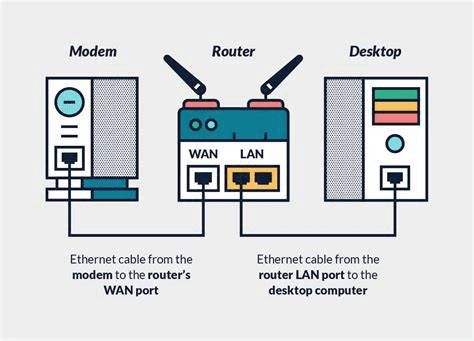
Ini adalah langkah pertama dan paling penting. Router Anda harus memiliki kemampuan untuk bertindak sebagai VPN client.
- Firmware Bawaan: Beberapa router kelas atas (terutama yang dirancang untuk pengguna power atau bisnis kecil) datang dengan dukungan VPN client yang sudah ada di firmware bawaannya. Merek seperti Asus (dengan AsusWRT), Netgear (dengan Genie), Linksys (dengan Smart Wi-Fi), dan beberapa model TP-Link atau D-Link mungkin memiliki opsi ini di pengaturan mereka. Cari bagian “VPN Client” atau “OpenVPN Client” di antarmuka web router Anda.
- Firmware Kustom (Custom Firmware): Jika router Anda tidak mendukung VPN client secara native, Anda mungkin dapat menginstal firmware pihak ketiga seperti DD-WRT, OpenWRT, atau Tomato. Firmware ini adalah sistem operasi alternatif untuk router yang seringkali menambahkan fitur-fitur canggih, termasuk dukungan VPN client.
- Peringatan: Menginstal custom firmware bisa berisiko. Jika tidak dilakukan dengan benar, dapat membuat router Anda rusak (bricked) dan tidak dapat digunakan. Selalu periksa daftar kompatibilitas router Anda dengan firmware kustom yang spesifik (misalnya, daftar kompatibilitas DD-WRT) dan ikuti panduan instalasi dengan sangat hati-hati.
- Router Lama atau Entry-Level: Router yang sangat tua atau model entry-level yang sangat murah seringkali tidak memiliki sumber daya hardware yang cukup (CPU, RAM) untuk menangani enkripsi VPN secara efisien, bahkan dengan custom firmware. Kecepatan internet Anda akan sangat melambat. Jadi, pertimbangkan untuk upgrade router jika perlu.
B. Memilih Layanan VPN yang Tepat
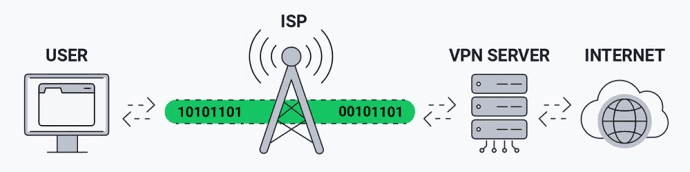
Tidak semua layanan VPN cocok untuk diinstal di router. Anda perlu memilih layanan VPN yang mendukung konfigurasi router.
- Dukungan OpenVPN: Mayoritas router yang mendukung VPN client menggunakan protokol OpenVPN. Pastikan layanan VPN pilihan Anda menyediakan file konfigurasi OpenVPN (.ovpn) dan kredensial yang dibutuhkan.
- Dukungan Protokol Lain: Beberapa router mungkin mendukung protokol lain seperti IKEv2/IPsec atau L2TP/IPsec, tetapi OpenVPN adalah yang paling umum dan direkomendasikan.
- Penyedia Populer: Layanan VPN terkemuka seperti ExpressVPN, NordVPN, Surfshark, Private Internet Access (PIA), dan Mullvad umumnya menyediakan panduan dan file konfigurasi khusus untuk router.
- Kecepatan dan Keamanan: Pilih layanan VPN yang dikenal menawarkan kecepatan tinggi (penting karena enkripsi VPN memengaruhi kecepatan) dan memiliki reputasi keamanan yang solid (kebijakan no-logs, enkripsi kuat).
C. Kredensial dan File Konfigurasi dari Penyedia VPN
Setelah Anda memilih layanan VPN, Anda akan memerlukan informasi konfigurasi dari mereka:
- Nama Pengguna dan Kata Sandi VPN: Ini adalah kredensial yang Anda gunakan untuk masuk ke akun VPN Anda, bukan kredensial admin router Anda.
- File Konfigurasi OpenVPN (.ovpn): Penyedia VPN akan menyediakan file ini untuk server yang ingin Anda gunakan (misalnya, server di AS, Eropa, atau Asia). File ini berisi semua detail koneksi (alamat server, port, sertifikat keamanan, dll.). Anda mungkin perlu mengunduh beberapa file jika ingin mencoba server yang berbeda.
- Sertifikat (jika terpisah): Terkadang, sertifikat CA (Certificate Authority), client certificate, dan client key disediakan sebagai file terpisah (misalnya,
.crt,.key) yang perlu Anda salin dan tempel atau unggah ke router. Seringkali ini sudah termasuk dalam file.ovpn.
III. Langkah Demi Langkah Mengonfigurasi VPN di Router Anda

Proses ini akan sedikit bervariasi tergantung pada merek router dan firmware yang Anda gunakan, tetapi prinsip dasarnya tetap sama. Kami akan memberikan panduan umum untuk router dengan firmware bawaan yang mendukung OpenVPN client atau DD-WRT/OpenWRT.
A. Mengakses Antarmuka Administrasi Router Anda
- Hubungkan ke Router: Pastikan komputer Anda terhubung ke router Anda melalui kabel LAN atau Wi-Fi.
- Buka Web Browser: Buka web browser Anda (Chrome, Firefox, Edge, dll.).
- Akses IP Router: Ketik alamat IP router Anda di bilah alamat browser. Umumnya
192.168.1.1atau192.168.0.1. (Jika tidak yakin, periksa bagian default gateway di pengaturan jaringan komputer Anda). - Login: Masukkan nama pengguna dan kata sandi administrator router Anda. Jika Anda belum mengubahnya, ini akan menjadi kredensial default pabrikan. Sangat disarankan untuk mengubahnya ke kata sandi yang kuat sekarang juga.
B. Menemukan Pengaturan VPN Client di Router Anda
- Firmware Bawaan (Contoh: AsusWRT, Netgear Genie): Cari menu yang berlabel “VPN,” “VPN Client,” “OpenVPN Client,” atau “VPN Fusion.” Ini mungkin terletak di bawah “Advanced Settings” atau “WAN.”
- Firmware Kustom (Contoh: DD-WRT): Arahkan ke
Services > VPN. Di sana Anda akan menemukan opsi untuk mengonfigurasi OpenVPN client. - Firmware Kustom (Contoh: OpenWRT): Anda mungkin perlu menginstal paket OpenVPN terlebih dahulu, lalu mengonfigurasinya melalui SSH/CLI atau LuCI web interface Anda. Proses ini bisa lebih rumit dan mungkin memerlukan pengetahuan Linux dasar.
C. Mengunggah atau Memasukkan File Konfigurasi OpenVPN
Ini adalah bagian inti dari konfigurasi.
- Mode Konfigurasi: Kebanyakan router akan memiliki opsi untuk:
- Mengunggah File .ovpn: Ini adalah cara termudah. Anda cukup mengunggah file
.ovpnyang Anda unduh dari penyedia VPN Anda. Router akan secara otomatis mengekstrak semua informasi yang diperlukan. - Menyalin/Menempel Konfigurasi Manual: Beberapa router atau firmware mungkin meminta Anda untuk menyalin dan menempelkan bagian-bagian dari file
.ovpnsecara manual ke bidang yang berbeda (misalnya, alamat server, port, protokol, sertifikat CA, client certificate, client key). Anda perlu membuka file.ovpndengan editor teks (misalnya, Notepad) dan menyalin isinya. - Input Manual: Masukkan parameter satu per satu seperti alamat server, port, protokol, enkripsi, dan hash algorithm. Ini adalah yang paling melelahkan.
- Mengunggah File .ovpn: Ini adalah cara termudah. Anda cukup mengunggah file
- Masukkan Kredensial VPN: Di bagian konfigurasi VPN client, Anda akan diminta untuk memasukkan nama pengguna dan kata sandi yang Anda dapatkan dari penyedia layanan VPN Anda.
- Pengaturan Tambahan (Opsional, tetapi Penting):
- DNS Server: Pastikan router Anda menggunakan DNS server dari penyedia VPN untuk mencegah kebocoran DNS. Biasanya, opsi ini akan otomatis terisi saat Anda mengunggah file
.ovpnatau mengaktifkan “Use DNS from VPN Server.” - Kill Switch (Jika Tersedia): Beberapa router atau firmware memiliki fitur kill switch. Aktifkan ini! Kill switch akan secara otomatis memutuskan koneksi internet semua perangkat di jaringan Anda jika koneksi VPN putus, mencegah lalu lintas bocor di luar terowongan terenkripsi.
- VPN Server: Pilih server VPN dari daftar yang disediakan oleh penyedia Anda. Anda mungkin ingin memilih server yang dekat dengan lokasi Anda untuk kecepatan terbaik, atau di negara tertentu untuk mengakses konten yang dibatasi geografis.
- DNS Server: Pastikan router Anda menggunakan DNS server dari penyedia VPN untuk mencegah kebocoran DNS. Biasanya, opsi ini akan otomatis terisi saat Anda mengunggah file
D. Mengaktifkan dan Menguji Koneksi VPN
- Aktifkan VPN Client: Setelah semua konfigurasi dimasukkan, cari tombol “Enable,” “Apply,” atau “Connect” untuk mengaktifkan koneksi VPN client pada router.
- Periksa Status Koneksi: Router harus menunjukkan status “Connected” atau “Active” untuk VPN client.
- Uji Koneksi VPN:
- Perangkat Apa Pun: Ambil laptop atau smartphone yang terhubung ke jaringan router Anda.
- Cek Alamat IP: Buka web browser dan kunjungi situs web seperti
whatismyip.comatauipchicken.com. Alamat IP yang ditampilkan seharusnya adalah alamat IP dari server VPN Anda, bukan alamat IP asli ISP Anda. - Uji Kebocoran (Leak Test): Kunjungi situs web pengujian kebocoran VPN (misalnya,
dnsleaktest.com,ipleak.net). Pastikan tidak ada kebocoran DNS, WebRTC, atau IPv6 yang mengungkapkan alamat IP asli Anda.
IV. Mengelola dan Mengoptimalkan VPN di Router Anda
Setelah VPN aktif, ada beberapa hal yang perlu Anda pertimbangkan untuk manajemen dan kinerja.
A. Kecepatan Internet yang Berkurang
- Penyebab: Enkripsi dan dekripsi lalu lintas oleh router membutuhkan daya komputasi. Semakin kuat enkripsi dan semakin lambat CPU router, semakin besar penurunan kecepatan. Selain itu, jarak ke server VPN juga memengaruhi kecepatan.
- Solusi:
- Pilih server VPN yang secara geografis lebih dekat.
- Pilih router dengan CPU yang lebih kuat jika kecepatan adalah prioritas (terutama untuk koneksi internet berkecepatan tinggi).
- Beberapa router atau firmware mungkin memungkinkan Anda untuk mengubah tingkat enkripsi (misalnya, dari AES-256 ke AES-128), meskipun ini dapat mengurangi keamanan sedikit.
- Nonaktifkan VPN di router jika Anda membutuhkan kecepatan penuh untuk tugas-tugas tertentu (misalnya, download file sangat besar, gaming online kompetitif).
B. Seleksi Server VPN
- Jika Anda perlu mengubah lokasi server VPN, Anda harus masuk kembali ke antarmuka administrasi router Anda dan memilih server yang berbeda atau mengunggah file
.ovpnyang berbeda. Ini tidak seinstan mengubah di aplikasi client VPN. - Beberapa firmware custom atau router kelas atas mungkin memiliki fitur “VPN Fusion” atau “Policy Routing” yang memungkinkan Anda memilih perangkat mana yang menggunakan VPN dan perangkat mana yang tidak, atau bahkan merutekan lalu lintas ke server VPN yang berbeda berdasarkan tujuan.
C. Pembaruan dan Pemeliharaan Rutin
- Pembaruan Firmware Router: Sama seperti perangkat IoT, router Anda juga memerlukan pembaruan firmware rutin untuk keamanan dan perbaikan bug.
- Pembaruan File Konfigurasi VPN: Layanan VPN terkadang memperbarui file konfigurasi mereka. Jika Anda mengalami masalah koneksi, periksa apakah ada file
.ovpnyang lebih baru dari penyedia Anda.
V. Tantangan dan Hal yang Perlu Diingat
- Kompleksitas Awal: Proses penyiapan bisa lebih rumit bagi pemula dibandingkan dengan menginstal aplikasi VPN di perangkat.
- Risiko Bricking: Menginstal custom firmware selalu memiliki risiko merusak router Anda jika tidak dilakukan dengan benar. Lakukan riset menyeluruh dan ikuti panduan dengan hati-hati.
- Kecepatan: Selalu ada overhead kinerja saat menggunakan VPN, terutama pada router. Jangan berharap kecepatan internet yang sama persis seperti tanpa VPN.
- Tidak Semua Layanan VPN Ideal: Pastikan layanan VPN Anda mendukung konfigurasi router dan menyediakan file
.ovpnyang dibutuhkan. - Tidak Bisa Mengalihkan Perangkat Individu: Setelah diatur, semua lalu lintas dari semua perangkat yang terhubung akan melalui VPN. Jika Anda perlu mematikan VPN untuk satu perangkat saja, Anda harus mengeluarkan perangkat tersebut dari jaringan VPN (misalnya, memindahkannya ke jaringan Wi-Fi lain atau mengonfigurasi policy routing jika router Anda mendukungnya).
Meskipun ada beberapa tantangan, manfaat keamanan dan privasi yang diberikan oleh VPN di router seringkali jauh melampaui kerumitan pengaturannya.
Kesimpulan
Membuat Jaringan Pribadi Virtual (VPN) langsung di router Anda adalah langkah maju yang signifikan dalam mengamankan seluruh ekosistem digital Anda. Dengan satu konfigurasi yang kuat, Anda dapat memastikan bahwa setiap perangkat yang terhubung ke jaringan rumah Anda—mulai dari komputer pribadi, smartphone, hingga perangkat IoT yang rentan—terlindungi oleh terowongan terenkripsi. Ini tidak hanya menyederhanakan manajemen keamanan tetapi juga memperluas jangkauan perlindungan privasi Anda dari snooping ISP, pengawasan pemerintah, dan ancaman siber lainnya.
Meskipun prosesnya memerlukan router yang kompatibel (baik dengan firmware bawaan atau kustom) dan layanan VPN yang tepat, panduan langkah demi langkah ini seharusnya memberikan Anda dasar yang kokoh untuk memulai. Ingatlah untuk selalu mengubah kata sandi default router, memilih layanan VPN yang andal, dan memahami potensi penurunan kecepatan. Dengan persiapan yang matang dan implementasi yang cermat, Anda akan berhasil menciptakan benteng keamanan online yang menyeluruh, memberikan ketenangan pikiran bagi Anda dan seluruh anggota keluarga Anda di dunia digital.
Baca juga:
- Apa itu VPN dan Bagaimana Cara Kerjanya? (NordVPN)
- Alasan Menggunakan VPN (ExpressVPN)
- Panduan Memilih Layanan VPN (PCMag)
- Apa itu DD-WRT? (DD-WRT.com)
- Panduan OpenWRT untuk Pemula (OpenWRT.org)
- Uji Kebocoran DNS: Pastikan VPN Anda Bekerja (DNSLeakTest.com)
- Membuat Kebijakan Kata Sandi yang Kuat untuk Perangkat Jaringan Anda: Panduan Keamanan Esensial
- Mengamankan Jaringan IoT Anda: Tips Konfigurasi Perangkat Cerdas agar Tidak Jadi Celah Keamanan
- Menerapkan Firewall Rules yang Efektif: Melindungi Jaringan dari Akses Tidak Sah
- Teknik Deteksi Intrusi Jaringan: Menemukan dan Mencegah Serangan Siber