
Kenapa Internet Lambat? Cara Mengidentifikasi dan Mengatasi Masalah Jaringan Umum
Di era digital yang serba cepat ini, koneksi internet yang lambat adalah salah satu masalah paling frustrasi yang dapat kita alami. Dari streaming video yang tersendat-sendat, video conference yang sering terputus, hingga website yang butuh waktu lama untuk memuat, internet yang lelet bisa menghambat produktivitas, mengganggu hiburan, dan membuat kita merasa terputus dari dunia. Namun, sebelum Anda menyalahkan penyedia layanan internet (ISP) sepenuhnya atau berinvestasi pada router baru, penting untuk memahami bahwa banyak faktor bisa menjadi penyebab di balik kecepatan internet yang kurang memuaskan.
Artikel ini adalah panduan komprehensif Anda untuk mengidentifikasi akar masalah internet lambat dan memberikan solusi praktis untuk mengatasinya. Kami akan membahas berbagai penyebab umum, mulai dari masalah pada perangkat Anda sendiri, konfigurasi Wi-Fi yang tidak optimal, hingga isu pada jaringan ISP. Dengan memahami dan menerapkan langkah-langkah troubleshooting ini, Anda dapat secara signifikan meningkatkan pengalaman internet Anda dan kembali menikmati koneksi yang cepat dan stabil.
Memulai Diagnosa: Lakukan Uji Kecepatan (Speed Test)

Ketika koneksi internet terasa lambat atau tidak responsif, naluri pertama kita mungkin adalah menyalahkan penyedia layanan internet (ISP) atau router kita. Namun, sebelum mengambil kesimpulan, langkah pertama dan paling penting saat merasakan internet lambat adalah melakukan uji kecepatan (speed test). Ini adalah alat diagnostik fundamental yang akan memberikan Anda data objektif dan terukur tentang kinerja koneksi Anda saat ini. Uji kecepatan akan mengungkapkan tiga metrik kunci: kecepatan download, kecepatan upload, dan latensi (ping). Informasi ini sangat vital untuk mengidentifikasi apakah masalah ada pada koneksi ISP Anda, router Wi-Fi Anda, atau perangkat yang Anda gunakan.
Cara Melakukan Uji Kecepatan
Melakukan uji kecepatan itu mudah, tetapi ada beberapa praktik terbaik untuk memastikan hasilnya seakurat mungkin:
- Kunjungi Situs Web atau Aplikasi Terpercaya: Ada banyak platform uji kecepatan yang tersedia. Dua yang paling populer dan tepercaya adalah:
- Speedtest.net (Ookla): Ini adalah standar industri yang menawarkan antarmuka intuitif dan server global yang luas untuk hasil yang akurat. Anda bisa mengunjunginya melalui web browser atau mengunduh aplikasinya di smartphone atau desktop.
- Fast.com (Netflix): Dirancang untuk mengukur kecepatan download dengan fokus pada streaming video, Fast.com memberikan hasil yang cepat dan straightforward.
- Minimalkan Penggunaan Bandwidth Lain: Untuk mendapatkan gambaran yang paling akurat tentang kapasitas bandwidthpure Anda, pastikan untuk mematikan aplikasi atau tab browser lain yang mungkin menggunakan banyak bandwidth saat melakukan tes. Ini termasuk:
- Aplikasi streaming video (Netflix, YouTube, Spotify).
- Game online atau platform download game (Steam, Epic Games Store).
- Download file besar atau update sistem operasi.
- Aplikasi cloud storage yang melakukan sync (Google Drive, Dropbox, OneDrive).
- Perangkat lain di jaringan Anda (misalnya, smartphone anak Anda yang sedang streaming video, smart TV yang mengunduh update). Semakin sedikit aktivitas lain, semakin akurat hasil uji kecepatan.
- Lakukan Tes Beberapa Kali pada Waktu yang Berbeda: Kondisi jaringan bisa bervariasi sepanjang hari karena traffic di ISP Anda atau di jaringan Anda sendiri. Untuk mendapatkan gambaran yang akurat dan menghindari hasil yang anomali, lakukan tes beberapa kali pada waktu yang berbeda (misalnya, pagi hari, siang hari, dan malam hari). Ini akan membantu Anda melihat apakah ada pola perlambatan pada jam-jam sibuk atau di luar jam sibuk.
Perbandingan: Memahami Hasil Uji Kecepatan Anda
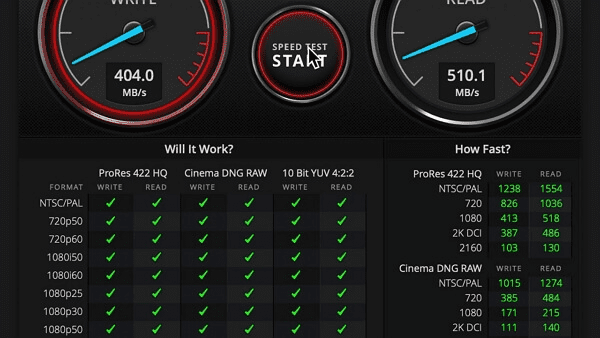
Setelah Anda mendapatkan hasil uji kecepatan, langkah selanjutnya adalah menganalisisnya:
- Bandingkan dengan Langganan ISP Anda: Lihatlah paket internet yang Anda langganan dari ISP Anda (misalnya, “hingga 100 Mbps download“). Bandingkan hasil uji kecepatan Anda dengan kecepatan yang dijanjikan oleh ISP Anda.
- Jika kecepatan download dan upload Anda jauh di bawah janji ISP (misalnya, Anda berlangganan 100 Mbps tetapi hanya mendapatkan 30 Mbps), ini adalah indikasi jelas adanya masalah pada koneksi internet yang datang dari ISP Anda atau pada modem Anda. Ini menjadi dasar kuat untuk menghubungi dukungan teknis ISP Anda.
- Jika kecepatan Anda mendekati atau sesuai dengan janji ISP, ini menunjukkan bahwa koneksi dasar Anda baik-baik saja, dan masalah kecepatan mungkin ada di sisi jaringan internal Anda (misalnya, masalah Wi-Fi, router lama, atau terlalu banyak perangkat yang menggunakan bandwidth).
- Pahami Latensi (Ping): Ping mengukur waktu (delay) yang dibutuhkan data untuk melakukan perjalanan dari perangkat Anda ke server dan kembali, diukur dalam milidetik (ms).
- Ping rendah (misalnya, di bawah 50 ms) adalah baik untuk gaming online, video conference, dan aplikasi real-time lainnya.
- Ping tinggi (misalnya, di atas 100 ms) akan menyebabkan lag dan delay yang terasa dalam aktivitas real-time. Ping tinggi bisa menunjukkan masalah pada ISP Anda, jarak geografis ke server, atau masalah jaringan internal.
Perangkat Uji: Membedakan Masalah
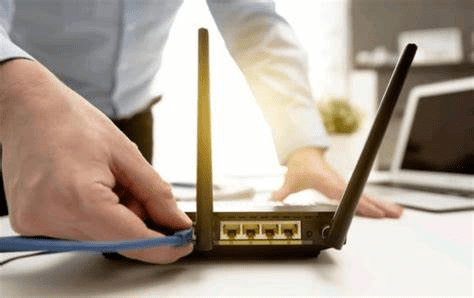
Untuk benar-benar memahami akar masalahnya, penting untuk melakukan uji kecepatan dengan metode yang berbeda:
- Prioritaskan Koneksi Kabel Ethernet: Sebaiknya lakukan uji kecepatan awal menggunakan perangkat yang terhubung langsung ke router via kabel Ethernet (jika router dan perangkat Anda memiliki port Ethernet). Mengapa? Karena koneksi kabel menghilangkan variabel masalah Wi-Fi (seperti interferensi, jangkauan sinyal, atau router yang lemah). Hasil dari koneksi kabel akan mencerminkan kecepatan maksimal yang diterima router Anda dari ISP.
- Skenario 1 (Kabel Cepat, Wi-Fi Lambat): Jika kecepatan melalui kabel Ethernet cepat dan sesuai dengan langganan ISP Anda, tetapi kecepatan Wi-Fi Anda lambat, ini hampir pasti menunjukkan bahwa masalahnya ada pada jaringan Wi-Fi Anda (router Wi-Fi perlu upgrade, lokasi router yang buruk, interferensi, atau terlalu banyak perangkat nirkabel).
- Skenario 2 (Kabel Lambat, Wi-Fi Juga Lambat): Jika kecepatan melalui kabel Ethernet sudah lambat (dan Wi-Fi juga lambat), ini adalah indikasi kuat bahwa masalahnya ada pada ISP Anda atau modem Anda, dan bukan pada router Wi-Fi internal Anda.
- Uji Juga Melalui Wi-Fi: Setelah mendapatkan baseline dari kabel, lakukan juga uji kecepatan melalui Wi-Fi di berbagai lokasi di rumah/kantor Anda. Ini akan membantu Anda mengidentifikasi “zona mati” atau area dengan sinyal lemah. Perbandingan antara hasil kabel dan Wi-Fi akan memberikan gambaran lengkap tentang di mana hambatan kecepatan Anda berada.
Dengan memulai diagnosa masalah internet lambat melalui uji kecepatan yang sistematis, Anda akan memiliki data konkret yang dapat digunakan untuk berkomunikasi lebih efektif dengan ISP Anda atau untuk mengambil langkah-langkah perbaikan yang tepat pada jaringan internal Anda. Ini adalah langkah pertama menuju koneksi internet yang lebih stabil dan cepat.
Penyebab Umum Internet Lambat dan Cara Mengatasinya
Setelah mendapatkan gambaran kecepatan Anda, mari kita selami berbagai potensi penyebab dan solusinya:
1. Masalah pada Perangkat Anda (Laptop, Smartphone, PC)
Seringkali, masalahnya bukan pada jaringan, melainkan pada perangkat yang Anda gunakan.
- Terlalu Banyak Aplikasi/Tab Terbuka: Setiap aplikasi atau tab browser yang terbuka dapat mengonsumsi RAM dan bandwidth.
- Solusi: Tutup aplikasi dan tab browser yang tidak digunakan. Periksa Task Manager (Windows) atau Activity Monitor (macOS) untuk melihat aplikasi mana yang mengonsumsi sumber daya paling banyak.
- Cache Browser Penuh: Cache yang terlalu besar dapat memperlambat loading halaman web.
- Solusi: Bersihkan cache dan cookies browser Anda secara berkala.
- Malware atau Virus: Infeksi malware atau virus dapat menggunakan bandwidth latar belakang dan memperlambat sistem Anda secara keseluruhan.
- Solusi: Jalankan pemindaian antivirus/antimalware lengkap. Pastikan software keamanan Anda selalu up-to-date.
- Software yang Perlu Update: Sistem operasi atau driver kartu jaringan yang usang dapat menyebabkan masalah kinerja.
- Solusi: Pastikan sistem operasi (Windows, macOS, Android, iOS) dan semua driver perangkat (terutama driver adaptor Wi-Fi) Anda selalu diperbarui.
- Antena Wi-Fi Perangkat Rusak/Lemah: Antena internal yang rusak pada laptop atau smartphone bisa mengurangi kemampuan perangkat menangkap sinyal.
- Solusi: Coba sambungkan perangkat lain ke Wi-Fi. Jika perangkat lain cepat, kemungkinan masalah ada pada perangkat tersebut. Pertimbangkan menggunakan adaptor Wi-Fi USB eksternal yang lebih baik untuk PC/laptop.
2. Masalah Jaringan Wi-Fi Anda
Wi-Fi yang buruk adalah penyebab paling umum dari pengalaman internet yang lambat di rumah.
- Penempatan Router yang Buruk: Router yang ditempatkan di sudut, di dalam lemari, di balik objek besar, atau di dekat perangkat elektronik lain dapat menghambat sinyal.
- Solusi: Pindahkan router ke lokasi yang lebih sentral, terbuka, dan tinggi di rumah Anda. Hindari dinding tebal (beton, bata), peralatan logam besar (kulkas, filing cabinet), akuarium, atau cermin besar.
- Interferensi Sinyal: Jaringan Wi-Fi tetangga, oven microwave, telepon nirkabel, atau perangkat Bluetooth dapat mengganggu sinyal Wi-Fi, terutama di pita 2.4 GHz.
- Solusi:
- Ganti Channel Wi-Fi: Gunakan aplikasi penganalisis Wi-Fi (misalnya, Wi-Fi Analyzer di Android, atau built-in tools di Windows/macOS) untuk menemukan channel yang paling tidak ramai (misalnya, 1, 6, atau 11 untuk 2.4 GHz). Login ke antarmuka router Anda dan ubah channel secara manual.
- Gunakan Pita 5 GHz: Untuk perangkat yang dekat dengan router dan memerlukan kecepatan tinggi (streaming 4K, gaming), hubungkan ke pita 5 GHz.
- Solusi:
- Terlalu Banyak Perangkat Terhubung: Semakin banyak perangkat yang aktif menggunakan jaringan Wi-Fi secara bersamaan, semakin banyak bandwidth yang terbagi.
- Solusi:
- Prioritaskan dengan QoS: Jika router Anda mendukung Quality of Service (QoS), Anda dapat memprioritaskan lalu lintas untuk aplikasi penting (misalnya, video conference) di atas yang kurang penting (download file besar).
- Gunakan Kabel Ethernet: Untuk perangkat statis seperti smart TV, konsol game, atau PC desktop, gunakan koneksi kabel Ethernet langsung ke router Anda. Ini membebaskan bandwidth nirkabel.
- Solusi:
- Cakupan Wi-Fi yang Buruk: Jika rumah Anda besar atau bertingkat, sinyal Wi-Fi dari satu router mungkin tidak cukup menjangkau seluruh area.
- Solusi:
- Sistem Wi-Fi Mesh: Ini adalah solusi terbaik untuk cakupan penuh di rumah besar. Sistem mesh menggunakan beberapa unit yang bekerja sama untuk menciptakan jaringan Wi-Fi tunggal yang mulus.
- Wi-Fi Extender/Repeater: Opsi yang lebih murah, tetapi seringkali mengurangi kecepatan. Cocok untuk memperluas sinyal ke area kecil yang spesifik.
- Powerline Adapters: Menggunakan kabel listrik rumah untuk memperluas jaringan.
- Solusi:
- Firmware Router Usang: Firmware adalah software yang menjalankan router Anda. Versi lama dapat memiliki bug atau tidak dioptimalkan.
- Solusi: Kunjungi situs web produsen router Anda dan download serta instal firmware terbaru.
- Router Lama atau Rusak: Router yang sudah tua mungkin tidak mendukung standar Wi-Fi terbaru (misalnya, Wi-Fi 5 atau 6) atau hardwarenya sudah menurun performanya.
- Solusi: Pertimbangkan untuk upgrade ke router yang lebih baru, terutama yang mendukung Wi-Fi 6 atau Wi-Fi 6E untuk kinerja yang lebih baik dan efisiensi di lingkungan padat.
- Kata Sandi Wi-Fi yang Lemah atau Tidak Ada: Jaringan yang tidak diamankan dapat diakses oleh tetangga atau pihak yang tidak bertanggung jawab, mencuri bandwidth Anda.
- Solusi: Pastikan jaringan Anda dilindungi dengan kata sandi yang kuat dan gunakan enkripsi WPA2-PSK (AES) atau WPA3.
3. Masalah pada Modem Anda
Modem adalah jembatan antara rumah Anda dan ISP. Masalah pada modem bisa menyebabkan internet lambat.
- Modem Overheating: Modem yang terlalu panas dapat mengalami penurunan kinerja.
- Solusi: Pastikan modem memiliki ventilasi yang baik dan tidak tertutup.
- Kabel yang Longgar atau Rusak: Kabel koaksial (untuk DSL/kabel) atau serat optik (untuk fiber) yang longgar atau rusak dapat menyebabkan sinyal buruk.
- Solusi: Periksa semua kabel yang terhubung ke modem dan router Anda, pastikan terpasang dengan erat dan tidak ada kerusakan fisik.
- Modem Usang/Tidak Kompatibel: Modem lama mungkin tidak mampu menangani kecepatan broadband modern yang Anda langganan.
- Solusi: Konsultasikan dengan ISP Anda untuk memastikan modem Anda kompatibel dengan kecepatan langganan Anda. Mungkin perlu diganti.
4. Masalah pada Penyedia Layanan Internet (ISP) Anda
Kadang-kadang, masalahnya memang ada pada ISP.
- Jaringan ISP Bermasalah: Pemadaman, maintenance, atau traffic congestion di sisi ISP dapat memengaruhi kecepatan Anda.
- Solusi: Periksa situs web ISP Anda, media sosial mereka, atau hubungi layanan pelanggan untuk menanyakan tentang pemadaman atau masalah yang diketahui di wilayah Anda.
- Throttling (Pembatasan Kecepatan): Beberapa ISP mungkin melakukan throttling kecepatan untuk jenis lalu lintas tertentu atau setelah Anda melebihi kuota data.
- Solusi: Periksa kembali perjanjian layanan dengan ISP Anda. Jika Anda curiga ada throttling, coba gunakan VPN; jika kecepatan meningkat, ini bisa menjadi indikasi.
- Paket Langganan yang Tidak Cukup: Kecepatan yang Anda langganan mungkin tidak cukup untuk kebutuhan semua perangkat dan aktivitas di rumah Anda.
- Solusi: Jika Anda sering streaming 4K, gaming online, dan memiliki banyak pengguna, pertimbangkan untuk upgrade paket internet Anda ke kecepatan yang lebih tinggi.
- DNS Server Lambat: Domain Name System (DNS) menerjemahkan nama website menjadi IP Address. Jika DNS server ISP Anda lambat, ini dapat memperlambat loading halaman web.
- Solusi: Coba ganti DNS server Anda ke public DNS server yang lebih cepat seperti Google DNS (
8.8.8.8dan8.8.4.4) atau Cloudflare DNS (1.1.1.1dan1.0.0.1) melalui pengaturan router atau perangkat Anda.
- Solusi: Coba ganti DNS server Anda ke public DNS server yang lebih cepat seperti Google DNS (
5. Masalah Lalu Lintas Jaringan Global
- Server Website Terlalu Jauh atau Sibuk: Terkadang, website yang Anda akses lambat karena servernya berada di lokasi geografis yang jauh, atau servernya sendiri sedang kelebihan beban.
- Solusi: Coba akses website lain. Jika website lain cepat, masalahnya mungkin pada website tertentu.
- VPN yang Lambat: Jika Anda menggunakan VPN, kecepatan internet Anda dapat melambat karena enkripsi dan routing melalui server VPN.
- Solusi: Coba matikan VPN untuk sementara waktu. Pilih server VPN yang lebih dekat dengan lokasi Anda atau dengan bandwidth yang lebih baik.
Troubleshooting Dasar yang Selalu Bermanfaat: Restart!

Dalam dunia teknologi yang serba canggih dan kompleks, seringkali solusi paling sederhana adalah yang paling efektif. Ketika Anda menghadapi masalah dengan koneksi internet yang lambat, terputus-putus, atau bahkan sama sekali tidak ada koneksi, langkah pertama yang harus Anda lakukan dan percayalah, ini seringkali menyelesaikan banyak masalah internet yang lambat, adalah restart perangkat jaringan Anda. Ini adalah “obat mujarab” di dunia troubleshooting teknologi.
Mulai Ulang Router dan Modem: Proses yang Tepat

Melakukan restart tidak sekadar mematikan dan menyalakan kembali. Ada urutan dan durasi yang disarankan untuk memastikan proses ini benar-benar efektif dalam menyegarkan seluruh koneksi Anda:
- Matikan Router dan Modem: Langkah pertama adalah memutus daya pada kedua perangkat. Cabut kabel daya dari stopkontak untuk router Anda, dan kemudian lakukan hal yang sama untuk modem Anda. Pastikan tidak ada lampu indikator yang menyala pada kedua perangkat, menandakan daya telah benar-benar terputus. Ini berbeda dengan sekadar menekan tombol daya (jika ada), karena mencabut kabel daya akan memastikan seluruh sirkuit daya dibersihkan.
- Tunggu Sekitar 30 Detik hingga 1 Menit: Setelah mencabut kabel daya, berikan waktu sekitar 30 detik hingga 1 menit. Jeda singkat ini sangat penting. Ini memberikan kesempatan bagi perangkat untuk benar-benar melepaskan semua daya yang tersimpan, membersihkan memori sementara, dan “melupakan” masalah cache atau konflik IP yang mungkin sedang terjadi. Ini seperti memberikan “reset” penuh pada otak perangkat Anda.
- Colokkan Kembali Modem Terlebih Dahulu: Urutan booting sangat penting. Colokkan kembali kabel daya modem terlebih dahulu. Modem adalah perangkat yang menjalin koneksi dengan penyedia layanan internet (ISP) Anda. Setelah dicolokkan, tunggu hingga semua lampu indikatornya stabil. Biasanya ada lampu “Power”, “DSL/Cable/Fiber”, dan “Internet/Online” yang perlu menyala solid (seringkali hijau) sebelum modem dianggap sepenuhnya terhubung. Proses ini mungkin memakan waktu beberapa detik hingga beberapa menit tergantung model modem Anda.
- Kemudian Colokkan Kembali Router: Setelah modem sepenuhnya online dan stabil, barulah colokkan kembali kabel daya router Anda. Router Anda bertanggung jawab untuk mendistribusikan koneksi internet dari modem ke perangkat Anda (baik melalui Wi-Fi maupun kabel Ethernet). Tunggu hingga semua lampu indikator router stabil, termasuk lampu power, Internet/WAN, dan Wi-Fi. Ini menandakan router telah berhasil mendapatkan alamat IP dari modem dan siap memancarkan sinyal Wi-Fi.
- Restart Juga Perangkat Anda: Sebagai langkah terakhir, disarankan untuk restart juga perangkat Anda yang mengalami masalah konektivitas (seperti laptop, smartphone, tablet, atau smart TV). Mematikan dan menyalakan kembali perangkat ini akan memastikan bahwa mereka juga mendapatkan alamat IP yang segar dari router dan terhubung kembali dengan bersih ke jaringan.
Mengapa Ini Berhasil? Penjelasan di Balik “Keajaiban” Restart

Tindakan sederhana ini memiliki dampak yang signifikan pada kinerja jaringan Anda karena beberapa alasan teknis:
- Membersihkan Cache Modem/Router: Sama seperti komputer, router dan modem memiliki memori dan cache internal yang menyimpan data sementara dan konfigurasi. Seiring waktu, cache ini dapat penuh atau rusak, menyebabkan glitch atau penundaan dalam pemrosesan data. Restart akan membersihkan cache ini, memberikan perangkat “lembaran baru” untuk memulai, yang seringkali menghilangkan konflik atau error yang mengganggu.
- Menyegarkan Koneksi ke ISP: Modem Anda memiliki koneksi berkelanjutan dengan ISP Anda. Terkadang, koneksi ini bisa menjadi “stale” atau terganggu oleh noise pada jalur. Mematikan dan menyalakan kembali modem akan memaksa perangkat untuk membangun kembali koneksi baru dengan ISP Anda, termasuk mendapatkan alamat IP publik yang baru (jika IP Anda dinamis) dan melakukan re-authentication. Proses “penyegaran” ini seringkali dapat mengatasi masalah di sisi penyedia layanan atau pada jalur fisik.
- Menyelesaikan Bug Sementara atau Masalah Memory Leak: Seperti software lainnya, firmware di dalam router dan modem dapat mengalami bug sementara atau masalah memory leak (di mana perangkat lunak secara bertahap menggunakan lebih banyak memori tanpa melepaskannya, yang menyebabkan perlambatan). Restart akan me- reset firmware tersebut, membersihkan memori yang terisi penuh, dan menghilangkan bug sementara yang mungkin menyebabkan kinerja buruk atau ketidakstabilan koneksi.
- Membebaskan Alamat IP yang Konflik: Kadang-kadang, dua perangkat di jaringan lokal Anda bisa secara tidak sengaja mendapatkan alamat IP yang sama, menyebabkan konflik dan gangguan koneksi. Restart router akan me- reset tabel alamat IP-nya dan memastikan setiap perangkat menerima alamat IP yang unik saat terhubung kembali, menyelesaikan konflik tersebut.
- Mereset Konfigurasi Nirkabel: Untuk router Wi-Fi, restart juga dapat membantu mereset modul nirkabel, mengatasi masalah sinyal lemah, interferensi, atau ketidakmampuan perangkat untuk terhubung ke jaringan Wi-Fi.
Mencegah Masalah Internet Lambat di Masa Depan

- Pembersihan Perangkat Rutin: Bersihkan cache browser, jalankan pemindaian antivirus, dan pastikan software Anda selalu up-to-date.
- Audit Jaringan Wi-Fi Anda: Gunakan penganalisis Wi-Fi secara berkala untuk memantau interferensi dan menemukan channel terbaik.
- Pertimbangkan Upgrade Peralatan: Jika router atau modem Anda sudah tua, upgrade bisa sangat meningkatkan kinerja.
- Pahami Kebutuhan Anda: Pastikan paket internet Anda sesuai dengan jumlah pengguna dan jenis aktivitas online di rumah Anda.
- Keamanan Jaringan: Selalu lindungi Wi-Fi Anda dengan kata sandi kuat dan enkripsi terbaru untuk mencegah pencurian bandwidth.
Kesimpulan
Internet yang lambat adalah masalah umum, tetapi seringkali memiliki solusi yang dapat Anda lakukan sendiri. Dengan memahami berbagai penyebab potensial—mulai dari masalah pada perangkat Anda, konfigurasi Wi-Fi yang tidak optimal, hingga isu pada ISP—Anda dapat melakukan troubleshooting yang efektif.
Langkah pertama adalah selalu melakukan uji kecepatan untuk mendapatkan data objektif. Setelah itu, sistematis periksa faktor-faktor seperti penempatan router, interferensi sinyal, jumlah perangkat yang terhubung, dan kualitas perangkat keras. Jangan remehkan kekuatan restart pada modem dan router Anda! Dengan sedikit kesabaran dan pengetahuan, Anda bisa mengubah pengalaman internet yang menyebalkan menjadi koneksi yang cepat, stabil, dan lancar di rumah Anda, memastikan Anda tetap terhubung dan produktif di dunia digital.
Baca juga:
- Apa itu Wi-Fi? Panduan Lengkap untuk Koneksi Cepat dan Stabil
- Pentingnya Infrastruktur Jaringan yang Andal untuk Bisnis Digital
- Cara Mengatasi Sinyal Wi-Fi Lemah di Rumah (PCMag)
- Apa Itu Kecepatan Internet? Panduan Lengkap (Cloudflare)
- Penyebab Internet Lambat dan Solusinya (Indihome)
- Tips Mempercepat Wi-Fi Anda (TechRadar)
- Cara Mengganti DNS Server (Google)