
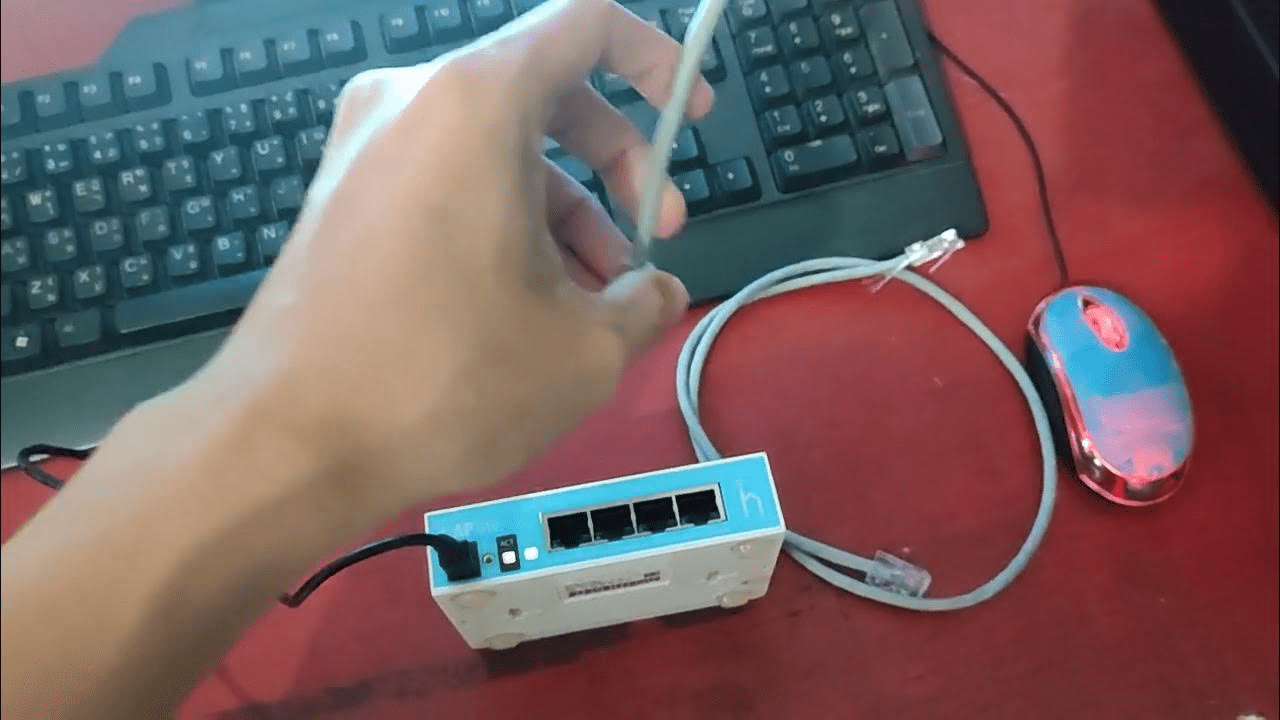
Panduan Lengkap Konfigurasi Router Wi-Fi Anda: Dari Awal Hingga Optimalisasi Keamanan

Di setiap rumah modern, router Wi-Fi adalah pusat saraf konektivitas digital. Ia adalah perangkat yang memungkinkan kita terhubung ke internet secara nirkabel, memungkinkan streaming film, kerja jarak jauh, belajar online, dan segala aktivitas digital lainnya. Namun, bagi banyak orang, router seringkali hanya dianggap sebagai kotak hitam yang cukup dicolokkan ke listrik, dan “yang penting bisa internetan.” Padahal, konfigurasi awal yang tepat dan optimalisasi lanjutan pada router Anda adalah kunci untuk mendapatkan koneksi yang cepat, stabil, dan yang terpenting, aman.
Banyak router datang dengan pengaturan default yang kurang aman dan tidak efisien. Mengabaikan konfigurasi ini bisa membuat jaringan Anda rentan terhadap peretasan, pencurian data, atau bahkan penggunaan bandwidth yang tidak sah oleh pihak tidak bertanggung jawab. Artikel ini akan menjadi panduan lengkap yang membawa Anda langkah demi langkah melalui proses konfigurasi router Wi-Fi Anda—mulai dari persiapan awal, pengaturan dasar, hingga langkah-langkah optimalisasi keamanan dan kinerja yang sering terlewatkan. Mari kita ubah router Anda dari sekadar kotak hitam menjadi benteng digital yang kokoh dan efisien.
I. Persiapan Awal Sebelum Konfigurasi
Sebelum Anda mulai mengutak-atik pengaturan router, ada beberapa hal yang perlu Anda persiapkan:
- Identifikasi Jenis Koneksi Internet Anda:
- DSL: Menggunakan jalur telepon.
- Kabel: Menggunakan kabel koaksial (seperti TV kabel).
- Serat Optik (Fiber Optic): Menggunakan kabel optik.
- Modem Seluler (4G/5G): Menggunakan kartu SIM. Jenis koneksi ini akan menentukan jenis modem dan cara router Anda terhubung dengannya.
- Siapkan Informasi Akun ISP Anda:
- Nama pengguna dan kata sandi yang diberikan oleh ISP Anda (jika diperlukan untuk koneksi).
- Jenis koneksi WAN (misalnya, DHCP, PPPoE, Static IP).
- Alamat IP DNS (jika Anda ingin menggunakannya secara manual, selain default ISP).
- Tempatkan Router di Lokasi Optimal:
- Pusat Rumah: Letakkan router di lokasi sentral dan terbuka di rumah Anda. Ini membantu penyebaran sinyal Wi-Fi yang merata.
- Hindari Hambatan: Jauhkan dari dinding tebal (beton, bata), peralatan logam besar (kulkas, mesin cuci), cermin, akuarium, dan perangkat elektronik lain yang memancarkan gelombang radio (oven microwave, telepon nirkabel, monitor bayi).
- Posisi Tinggi: Lebih baik ditempatkan di atas meja atau rak daripada di lantai.
- Ventilasi: Pastikan ada sirkulasi udara yang baik untuk mencegah router terlalu panas.
- Siapkan Kabel dan Perangkat:
- Kabel Ethernet: Satu kabel untuk menghubungkan modem ke router (biasanya port WAN/Internet pada router), dan satu lagi untuk menghubungkan komputer Anda ke router (untuk konfigurasi awal jika tidak menggunakan Wi-Fi).
- Komputer/Laptop: Untuk mengakses antarmuka konfigurasi router.
- Informasi Login Default Router: Cari stiker di bagian bawah/belakang router Anda yang berisi:
- Alamat IP Default (misalnya,
192.168.0.1,192.168.1.1,192.168.1.254). - Nama Pengguna Default (seringkali
admin). - Kata Sandi Default (seringkali
admin,password, atau kosong).
- Alamat IP Default (misalnya,
II. Konfigurasi Dasar Router Wi-Fi
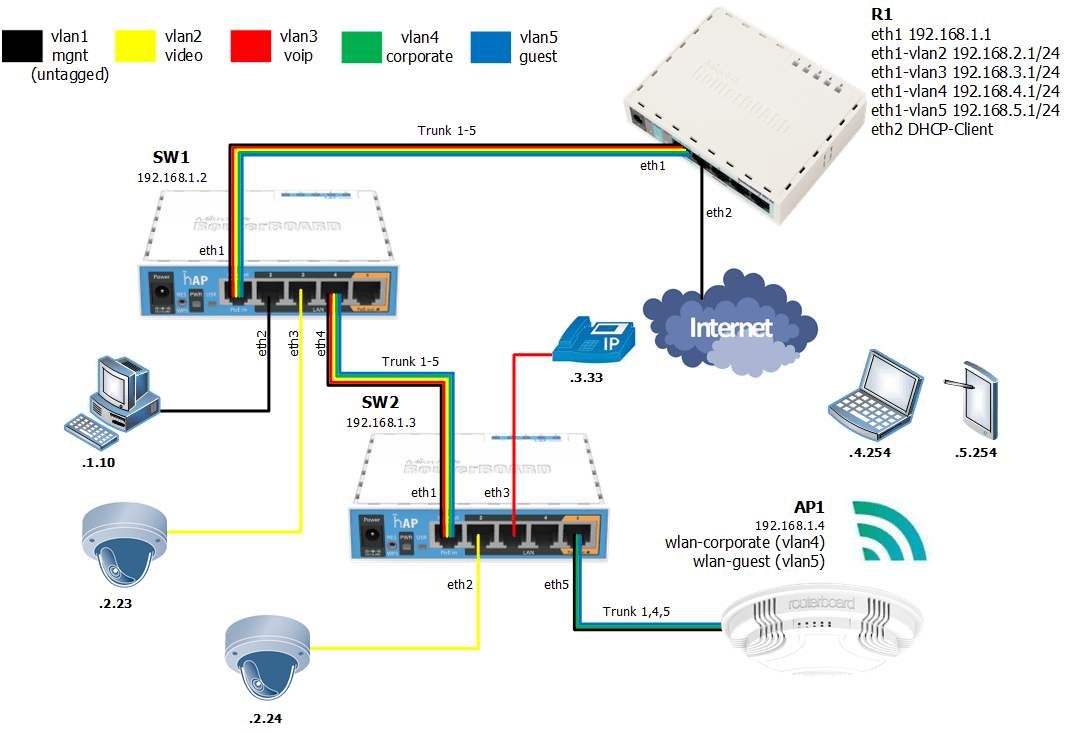
Setelah persiapan, mari kita mulai konfigurasi.
- Sambungkan Kabel dan Nyalakan Perangkat:
- Sambungkan modem Anda ke port WAN/Internet pada router menggunakan kabel Ethernet.
- Sambungkan komputer Anda ke salah satu port LAN pada router menggunakan kabel Ethernet (opsional, Anda juga bisa langsung terhubung via Wi-Fi default jika sudah tahu namanya).
- Nyalakan modem, lalu nyalakan router. Tunggu beberapa menit hingga semua lampu indikator menyala stabil.
- Akses Antarmuka Konfigurasi Router:
- Buka browser web (Chrome, Firefox, Edge, Safari) di komputer Anda.
- Pada kolom alamat URL, ketik alamat IP default router Anda (misalnya,
192.168.0.1atau192.168.1.1) dan tekan Enter. - Anda akan diminta untuk memasukkan nama pengguna dan kata sandi default router Anda. Masukkan informasi yang Anda temukan di stiker router.
- Jika gagal login, coba cari manual router Anda secara online atau cari kombinasi default di internet.
- Jalankan Setup Wizard (Jika Ada):
- Banyak router modern memiliki setup wizard yang akan memandu Anda langkah demi langkah. Ikuti petunjuknya.
- Ubah Kata Sandi Admin Router (Sangat Penting!):
- Ini adalah langkah keamanan pertama dan terpenting. Kata sandi default router Anda sudah diketahui umum.
- Cari bagian “Management,” “Administration,” “System,” atau “Security” di antarmuka router.
- Temukan opsi untuk mengubah kata sandi login router (bukan kata sandi Wi-Fi).
- Gunakan kata sandi yang kuat: kombinasi huruf besar, huruf kecil, angka, dan simbol, minimal 12 karakter.
- Simpan kata sandi ini di tempat aman!
- Konfigurasi Koneksi Internet (WAN Settings):
- Cari bagian “WAN,” “Internet,” atau “Connection” di antarmuka router.
- Pilih jenis koneksi yang sesuai dengan ISP Anda:
- DHCP/Dynamic IP: Paling umum untuk koneksi kabel dan serat optik di rumah. Router akan otomatis mendapatkan alamat IP dari ISP.
- PPPoE (Point-to-Point Protocol over Ethernet): Umum untuk DSL dan beberapa koneksi serat optik. Anda perlu memasukkan nama pengguna dan kata sandi yang diberikan oleh ISP Anda.
- Static IP: Jarang digunakan di rumah. Anda harus memasukkan alamat IP, subnet mask, gateway, dan DNS secara manual.
- Simpan pengaturan dan tunggu router terhubung ke internet.
- Konfigurasi Jaringan Nirkabel (Wi-Fi Settings):
- Cari bagian “Wireless,” “Wi-Fi,” atau “WLAN”.
- Nama Jaringan (SSID – Service Set Identifier):
- Ubah nama SSID default (misalnya, “TP-Link_ABCD”) menjadi nama yang mudah dikenali dan unik untuk Anda (misalnya, “Rumah_Saya_Wi-Fi”).
- Jangan gunakan nama yang mengungkapkan informasi pribadi Anda.
- Anda bisa menyembunyikan SSID (opsional), tetapi ini mengurangi kenyamanan dan tidak meningkatkan keamanan secara signifikan.
- Mode Keamanan/Enkripsi:
- Pilih WPA2-PSK (AES) atau WPA3 (jika tersedia). Ini adalah protokol keamanan terkuat untuk Wi-Fi.
- Hindari WEP dan WPA-PSK (TKIP) karena sangat rentan.
- Kata Sandi Wi-Fi (Pre-Shared Key – PSK):
- Buat kata sandi yang kuat: minimal 12-16 karakter, kombinasi huruf besar, kecil, angka, dan simbol.
- Jangan gunakan tanggal lahir, nama, atau kata sandi yang mudah ditebak.
- Pita Frekuensi (2.4 GHz dan 5 GHz):
- Jika router Anda mendukung dual-band, Anda akan melihat dua pengaturan terpisah untuk 2.4 GHz dan 5 GHz. Berikan nama SSID yang berbeda untuk memudahkan identifikasi (misalnya, “Rumah_Saya_2.4GHz” dan “Rumah_Saya_5GHz”).
- 2.4 GHz: Jangkauan lebih luas, lebih baik menembus dinding, tapi kecepatan lebih rendah dan rentan interferensi. Cocok untuk perangkat jauh atau perangkat pintar IoT.
- 5 GHz: Kecepatan lebih tinggi, latensi lebih rendah, tetapi jangkauan lebih pendek dan mudah terhalang. Ideal untuk streaming, gaming, dan perangkat yang dekat dengan router.
- Saluran Wi-Fi (Wi-Fi Channel):
- Anda bisa membiarkan router memilih saluran secara otomatis. Namun, jika Anda mengalami masalah interferensi, Anda bisa mencoba mengubahnya secara manual.
- Untuk 2.4 GHz, pilih saluran 1, 6, atau 11 karena mereka tidak tumpang tindih.
- Untuk 5 GHz, ada lebih banyak saluran non-tumpang tindih. Gunakan aplikasi penganalisis Wi-Fi (misalnya, “Wi-Fi Analyzer” di Android) untuk menemukan saluran yang paling tidak ramai di area Anda.
- Simpan pengaturan Wi-Fi Anda.
III. Optimalisasi Keamanan Jaringan Anda

Setelah jaringan dasar Anda berfungsi, tingkatkan keamanannya.
- Nonaktifkan WPS (Wi-Fi Protected Setup):
- Definisi: Fitur yang memungkinkan Anda menghubungkan perangkat ke Wi-Fi dengan menekan tombol atau memasukkan PIN pendek.
- Mengapa Dinonaktifkan: Meskipun nyaman, WPS (terutama yang berbasis PIN) memiliki kerentanan keamanan yang signifikan yang dapat dieksploitasi oleh peretas untuk mendapatkan kata sandi Wi-Fi Anda.
- Cari bagian “WPS” atau “Wi-Fi Protected Setup” di antarmuka router Anda dan nonaktifkan.
- Aktifkan Firewall Bawaan Router:
- Kebanyakan router memiliki firewall dasar yang aktif secara default. Pastikan fitur ini tidak dinonaktifkan secara tidak sengaja.
- Cari bagian “Firewall” atau “Security”. Pastikan ia diatur ke tingkat perlindungan medium atau tinggi.
- Buat Jaringan Tamu (Guest Network):
- Banyak router modern mendukung fitur jaringan tamu.
- Fungsi: Membuat jaringan Wi-Fi terpisah dengan SSID dan kata sandi sendiri, yang terisolasi dari jaringan utama Anda.
- Manfaat: Tamu Anda bisa mengakses internet tanpa mendapatkan akses ke perangkat atau file pribadi Anda (misalnya, NAS, printer). Ini sangat meningkatkan keamanan.
- Ubah Alamat IP Default Router (Opsional, Namun Disarankan):
- Alamat IP default router (misalnya,
192.168.1.1) diketahui banyak orang. - Mengubahnya menjadi sesuatu yang unik (misalnya,
192.168.50.1atau172.16.0.1) dapat sedikit mempersulit penyerang untuk menemukan antarmuka login router Anda. - Cari bagian “LAN Settings” atau “Network” di antarmuka router Anda.
- Alamat IP default router (misalnya,
- Aktifkan Otomatisasi Pembaruan Firmware (Jika Ada) atau Lakukan Pembaruan Manual Secara Rutin:
- Firmware: Perangkat lunak internal yang menjalankan router Anda.
- Pentingnya: Produsen sering merilis pembaruan firmware yang memperbaiki bug, meningkatkan kinerja, dan menambal kerentanan keamanan.
- Cari bagian “Firmware Update,” “System Update,” atau “Maintenance” di antarmuka router. Jika ada opsi untuk pembaruan otomatis, aktifkan. Jika tidak, periksa situs web produsen router Anda secara berkala untuk pembaruan dan ikuti instruksi mereka untuk menginstalnya secara manual.
- Pertimbangkan DNS Kustom yang Aman (Opsional):
- Alih-alih menggunakan DNS dari ISP Anda, Anda bisa mengonfigurasi router untuk menggunakan DNS publik yang lebih aman dan cepat, seperti:
- Google Public DNS:
8.8.8.8dan8.8.4.4 - Cloudflare DNS:
1.1.1.1dan1.0.0.1 - OpenDNS: Menawarkan fitur pemblokiran phishing dan malware.
- Google Public DNS:
- Cari bagian “WAN” atau “Internet Settings” dan masukkan alamat DNS primer dan sekunder secara manual.
- Manfaat: Kecepatan Browse lebih baik dan lapisan keamanan tambahan terhadap situs phishing atau malware.
- Alih-alih menggunakan DNS dari ISP Anda, Anda bisa mengonfigurasi router untuk menggunakan DNS publik yang lebih aman dan cepat, seperti:
- Manajemen Pengguna (Jika Ada):
- Beberapa router memungkinkan Anda membuat akun pengguna yang berbeda dengan tingkat akses yang berbeda. Ini berguna di lingkungan bisnis kecil.
IV. Optimalisasi Kinerja Jaringan
Setelah keamanan, mari kita tingkatkan kinerja.
- Manajemen Kualitas Layanan (Quality of Service – QoS):
- Definisi: Fitur yang memungkinkan Anda memprioritaskan jenis lalu lintas jaringan tertentu.
- Fungsi: Jika Anda sering online gaming atau video conference, Anda bisa mengatur router untuk memberikan prioritas bandwidth kepada lalu lintas tersebut, sehingga tidak terganggu oleh unduhan file besar atau streaming video di perangkat lain.
- Cari bagian “QoS” atau “Bandwidth Management” di antarmuka router Anda. Konfigurasi sesuai kebutuhan Anda.
- Pemilihan Saluran Wi-Fi yang Optimal:
- Seperti yang disebutkan sebelumnya, menggunakan Wi-Fi Analyzer (aplikasi di smartphone) dapat membantu Anda menemukan saluran Wi-Fi yang paling tidak ramai di lingkungan Anda.
- Interferensi saluran adalah penyebab umum Wi-Fi lambat.
- Pertimbangkan Band Steering (Jika Tersedia):
- Fitur ini (juga dikenal sebagai Smart Connect atau Dual Band Smart Connect) memungkinkan router Anda menggunakan satu nama SSID untuk kedua pita 2.4 GHz dan 5 GHz.
- Router secara otomatis akan mengarahkan perangkat Anda ke pita yang paling optimal berdasarkan lokasi dan kemampuan perangkat.
- Manfaat: Kenyamanan dan optimalisasi otomatis.
- Mode Operasi Router (Router Mode):
- Pastikan router Anda beroperasi dalam mode yang benar (misalnya, Router Mode jika Anda ingin menggunakannya sebagai router utama, atau Access Point Mode jika Anda menggunakannya hanya untuk memperluas Wi-Fi di jaringan yang sudah ada).
- Konfigurasi yang salah dapat menyebabkan masalah jaringan seperti double NAT.
- Restart Router Secara Berkala:
- Seperti komputer, router juga bisa mengalami bug atau glitch minor setelah berjalan lama.
- Reboot sederhana (cabut kabel daya selama 10-15 detik, lalu colokkan kembali) dapat menyegarkan koneksi, membersihkan cache, dan seringkali mengatasi masalah kinerja sementara. Lakukan ini setidaknya sebulan sekali.
V. Pemecahan Masalah Umum
Jika Anda mengalami masalah setelah konfigurasi:
- Tidak Bisa Akses Internet:
- Periksa semua kabel.
- Pastikan modem dan router menyala dan semua lampu indikator stabil.
- Periksa pengaturan WAN di router Anda (jenis koneksi, kredensial ISP).
- Reboot modem, lalu router, lalu perangkat Anda.
- Wi-Fi Lambat:
- Periksa penempatan router.
- Coba ubah saluran Wi-Fi.
- Pastikan tidak ada terlalu banyak perangkat yang streaming atau mengunduh secara bersamaan (gunakan QoS jika ada).
- Pertimbangkan untuk mengaktifkan Wi-Fi 5 GHz untuk perangkat yang mendukung.
- Tidak Bisa Login ke Antarmuka Router:
- Pastikan Anda mengetik alamat IP yang benar.
- Pastikan Anda menggunakan nama pengguna dan kata sandi admin yang benar (bukan kata sandi Wi-Fi).
- Jika Anda benar-benar lupa, Anda mungkin perlu melakukan reset pabrik (factory reset) pada router (biasanya ada tombol kecil yang perlu ditahan dengan peniti). PERINGATAN: Ini akan menghapus semua konfigurasi Anda, dan Anda harus mengaturnya dari awal lagi.
Kesimpulan
Konfigurasi router Wi-Fi Anda lebih dari sekadar membuat internet berfungsi; ini adalah langkah krusial untuk membangun fondasi jaringan rumah yang cepat, stabil, dan aman. Dengan mengikuti panduan lengkap ini—mulai dari persiapan awal, pengaturan dasar seperti mengubah kata sandi admin dan mengamankan Wi-Fi dengan WPA2/WPA3, hingga langkah-langkah optimalisasi seperti mengaktifkan firewall, membuat jaringan tamu, dan memperbarui firmware—Anda telah mengambil kendali penuh atas konektivitas digital Anda.
Jangan biarkan router Anda beroperasi dengan pengaturan default yang rentan. Investasi waktu singkat dalam konfigurasi dan optimalisasi ini akan memberikan ketenangan pikiran, melindungi data pribadi Anda, dan memastikan bahwa Anda mendapatkan pengalaman internet terbaik yang ditawarkan oleh ISP Anda. Jaringan rumah Anda adalah benteng digital Anda, dan Anda adalah arsitek keamanannya.
Baca juga:
- Mengenal Lebih Dekat Jaringan Rumah: Dari Router hingga Wi-Fi, Apa Saja yang Perlu Anda Tahu?
- Jaringan Kabel Ethernet: Tetap Relevan di Era Nirkabel?
- Mengapa Jaringan Sangat Penting di Era Digital Ini?
- Firewall dan Antivirus: Dua Pelindung Utama Jaringan Anda dari Ancaman Siber
- Tips Ampuh Menghemat Kuota Internet Seluler Tanpa Mengorbankan Produktivitas
- Cara Mengamankan Jaringan Wi-Fi Anda (FTC Consumer Advice)
- Apa itu SSID? (Cisco)
- Perbedaan WPA, WPA2, dan WPA3 (Lifewire)
- Mengapa Anda Harus Mengubah Kata Sandi Default Router Anda (Norton)
- Panduan Penggunaan DNS (Cloudflare)
- Pengertian Quality of Service (QoS) dalam Jaringan (TechTarget)
- Manfaat Wi-Fi Analyzer (NetSpot)