

Tutorial Membangun Jaringan Nirkabel Skala Kecil (SOHO): Desain dan Implementasi
Di dunia yang semakin terhubung ini, memiliki jaringan yang andal dan efisien adalah kebutuhan esensial, tidak hanya untuk perusahaan besar tetapi juga untuk lingkungan kantor kecil atau kantor rumah (Small Office/Home Office – SOHO). Jaringan nirkabel, khususnya, telah menjadi tulang punggung komunikasi, menawarkan fleksibilitas dan kenyamanan yang tak tertandingi dibandingkan dengan jaringan kabel tradisional. Namun, membangun jaringan nirkabel yang optimal di lingkungan SOHO seringkali dianggap remeh, padahal ini adalah fondasi krusial yang menopang produktivitas dan keamanan. Sebuah jaringan yang dirancang dengan buruk dapat menyebabkan masalah koneksi, kecepatan internet lambat, dan bahkan celah keamanan yang rentan.
Membangun jaringan nirkabel skala kecil yang kuat dan aman melibatkan lebih dari sekadar mencolokkan sebuah router dan menyalakannya. Diperlukan pemahaman tentang prinsip-prinsip desain, pemilihan perangkat keras yang tepat, dan konfigurasi yang cermat untuk memastikan kinerja optimal dan perlindungan yang memadai. Artikel ini akan menjadi panduan komprehensif Anda, membawa Anda melalui setiap tahapan desain dan implementasi jaringan nirkabel skala kecil (SOHO). Kita akan membahas perencanaan awal, pemilihan perangkat keras, konfigurasi langkah demi langkah, hingga strategi pengoptimalan dan keamanan. Mari kita ciptakan jaringan nirkabel SOHO yang tidak hanya berfungsi, tetapi juga tangguh dan aman.
I. Memahami Kebutuhan Jaringan Nirkabel SOHO Anda: Tahap Perencanaan
Setiap pembangunan jaringan yang sukses dimulai dengan perencanaan yang matang. Di lingkungan SOHO, ini berarti memahami kebutuhan spesifik Anda dan lingkungan fisik di mana jaringan akan beroperasi.
Menentukan Lingkup dan Tujuan Jaringan

Sebelum membeli perangkat apa pun, luangkan waktu untuk mempertimbangkan:
- Jumlah Pengguna dan Perangkat: Berapa banyak orang yang akan menggunakan jaringan? Berapa banyak perangkat (laptop, smartphone, smart TV, printer nirkabel, perangkat IoT) yang akan terhubung secara bersamaan? Ini akan memengaruhi kapasitas router atau access point yang Anda butuhkan.
- Jenis Penggunaan: Apakah jaringan akan digunakan untuk web Browse ringan, streaming video HD/4K, gaming online kompetitif, video conference, atau transfer file berukuran besar? Kebutuhan bandwidth yang berbeda ini akan memengaruhi pilihan kecepatan dan teknologi Wi-Fi Anda.
- Area Cakupan: Seberapa besar area yang perlu dijangkau sinyal Wi-Fi? Apakah ini satu ruangan, seluruh rumah/kantor, atau beberapa lantai? Ini akan memengaruhi penempatan perangkat dan apakah Anda membutuhkan range extender atau sistem mesh Wi-Fi.
- Anggaran: Tentu saja, anggaran akan membatasi pilihan perangkat keras Anda. Tetapkan anggaran yang realistis untuk router, access point (jika perlu), kabel, dan perangkat lain.
- Kebutuhan Keamanan: Apakah ada data sensitif yang akan ditransfer? Apakah Anda perlu memisahkan jaringan untuk tamu atau perangkat IoT? Tingkat keamanan yang dibutuhkan akan memengaruhi konfigurasi dan fitur yang harus ada pada perangkat keras Anda.
Mengidentifikasi Kendala Lingkungan
Lingkungan fisik dapat sangat memengaruhi kinerja jaringan nirkabel.
- Denah Lokasi: Peta sederhana lokasi Anda dapat membantu dalam perencanaan penempatan perangkat. Identifikasi ruangan, dinding, dan lantai.
- Penghalang Sinyal: Dinding tebal (terutama beton atau bata), peralatan logam besar (lemari arsip, kulkas), atau bahkan air (akuarium besar) dapat melemahkan sinyal Wi-Fi secara signifikan. Identifikasi area-area ini.
- Sumber Interferensi: Perangkat elektronik lain yang beroperasi pada frekuensi yang sama (misalnya, microwave, telepon nirkabel lama, Bluetooth, perangkat tetangga) dapat menyebabkan interferensi. Ini akan memengaruhi pemilihan saluran Wi-Fi Anda.
Dengan pemahaman yang jelas tentang kebutuhan dan lingkungan Anda, Anda dapat melanjutkan ke pemilihan perangkat keras yang tepat.
II. Memilih Perangkat Keras yang Tepat untuk Jaringan SOHO Anda
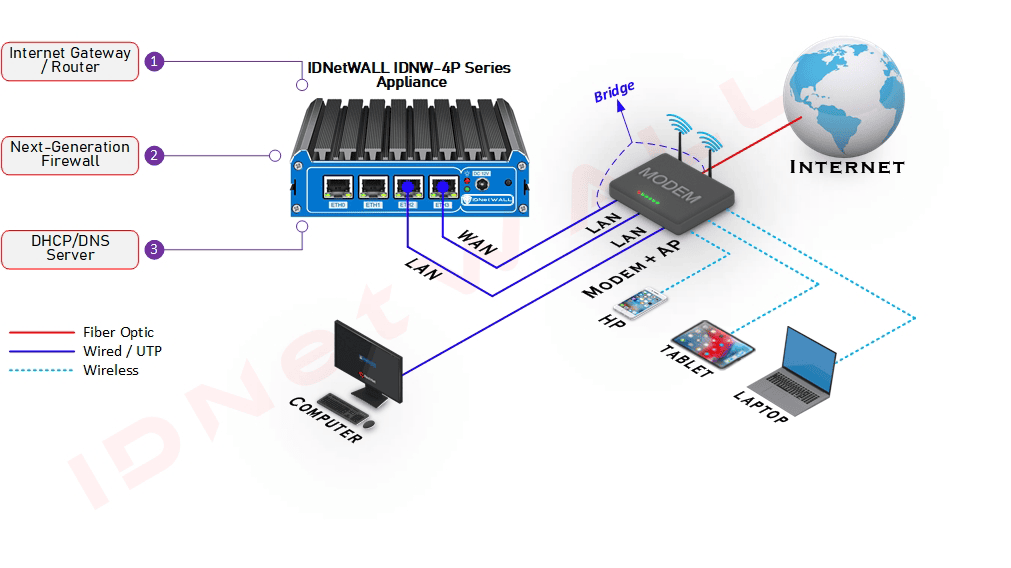
Pemilihan perangkat keras adalah salah satu keputusan paling krusial dalam membangun jaringan nirkabel yang andal.
A. Router Nirkabel: Jantung Jaringan Anda
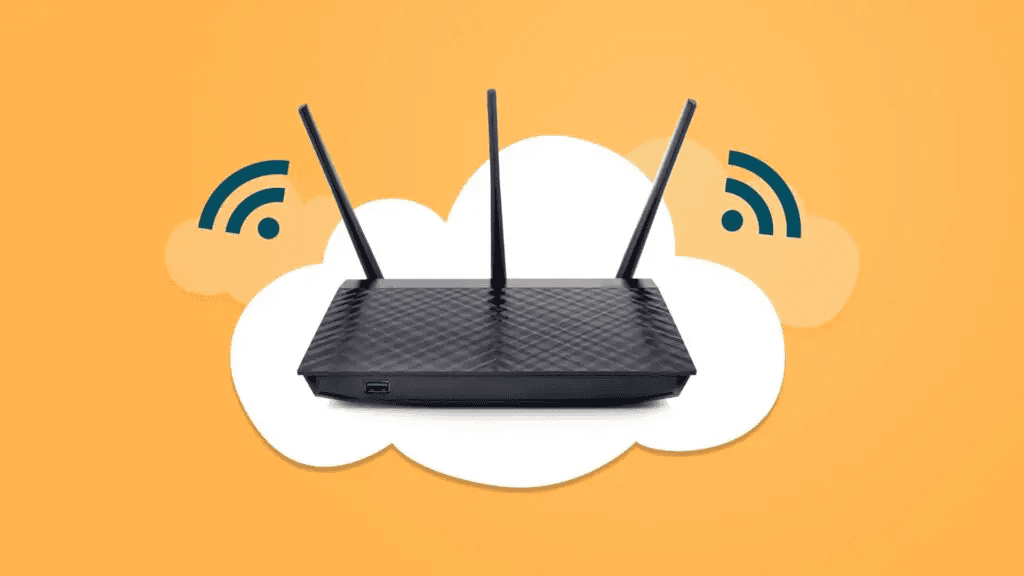
Wireless router adalah perangkat inti yang menghubungkan jaringan lokal Anda ke internet, serta mendistribusikan sinyal Wi-Fi.
- Standar Wi-Fi (802.11):
- Wi-Fi 5 (802.11ac): Standar yang paling umum saat ini, menawarkan kecepatan gigabit pada frekuensi 5 GHz. Cocok untuk sebagian besar kebutuhan SOHO.
- Wi-Fi 6 (802.11ax): Standar terbaru, menawarkan peningkatan kecepatan, efisiensi yang lebih baik di lingkungan padat perangkat, dan konsumsi daya yang lebih rendah. Ini adalah pilihan yang lebih future-proof jika anggaran memungkinkan.
- Wi-Fi 7 (802.11be): Masih sangat baru dan mahal, mungkin berlebihan untuk sebagian besar SOHO saat ini.
- Dual-Band vs. Tri-Band:
- Dual-Band: Mendukung frekuensi 2.4 GHz (jangkauan lebih luas, penetrasi dinding lebih baik, tetapi kecepatan lebih rendah dan lebih banyak interferensi) dan 5 GHz (kecepatan lebih tinggi, latensi lebih rendah, tetapi jangkauan lebih pendek dan penetrasi dinding buruk). Ini adalah standar untuk sebagian besar router modern.
- Tri-Band: Menambahkan satu lagi pita 5 GHz, ideal untuk lingkungan dengan banyak perangkat yang membutuhkan bandwidth tinggi (misalnya, banyak streaming 4K atau gaming). Mungkin berlebihan untuk SOHO yang sangat kecil.
- Port Ethernet: Pastikan router memiliki cukup port LAN Gigabit Ethernet (10/100/1000 Mbps) untuk perangkat kabel Anda (komputer desktop, server kecil, printer).
- Fitur Keamanan: Cari router yang mendukung enkripsi WPA3 (atau minimal WPA2-AES), memiliki fitur firewall dasar, dan idealnya mendukung VPN client atau VPN server jika Anda berencana menggunakan VPN.
- Kualitas dan Merek: Investasikan pada router dari merek terkemuka yang dikenal karena keandalannya dan dukungan firmware yang baik (misalnya, Asus, TP-Link, Netgear, Linksys, Ubiquiti).
B. Access Point Nirkabel (Wireless Access Point – WAP)
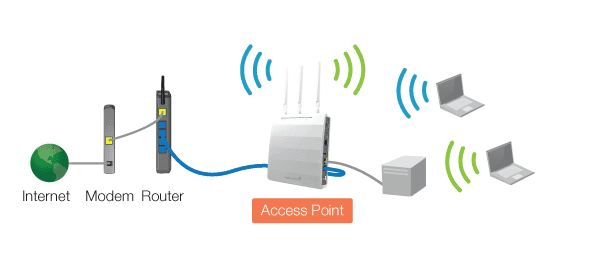
Jika router Anda tidak dapat menjangkau seluruh area yang dibutuhkan, atau jika Anda ingin memisahkan jaringan nirkabel dari fungsi routing, Anda dapat menambahkan WAP.
- Fungsi: WAP murni menyediakan sinyal Wi-Fi dan terhubung ke jaringan kabel yang ada. Mereka tidak melakukan routing atau fungsi firewall seperti router.
- Penggunaan: Ideal untuk memperluas jangkauan Wi-Fi di area yang luas atau di gedung bertingkat. Juga digunakan untuk menciptakan jaringan Wi-Fi terpisah dengan SSID (Service Set Identifier) yang berbeda.
C. Switch Jaringan (Opsional)
Jika Anda membutuhkan lebih banyak port kabel daripada yang disediakan router Anda, Anda akan memerlukan network switch.
- Fungsi: Memperluas jumlah port LAN di jaringan Anda.
- Jenis:
- Unmanaged Switch: Cukup colok dan mainkan. Ideal untuk SOHO yang sangat sederhana.
- Managed Switch: Menawarkan fitur canggih seperti VLAN, QoS, port mirroring, dll. Lebih mahal tetapi memberikan fleksibilitas dan kontrol lebih besar. Pertimbangkan managed switch jika Anda berencana untuk mengimplementasikan VLAN.
- Kecepatan: Pastikan switch mendukung kecepatan Gigabit Ethernet (1000 Mbps).
D. Kabel Ethernet
Jangan lupakan kabel!
- Kategori: Gunakan kabel Cat5e atau Cat6 untuk semua koneksi kabel Anda. Cat6 direkomendasikan untuk kinerja terbaik, terutama untuk koneksi Gigabit Ethernet.
- Panjang: Ukur panjang yang Anda butuhkan dan beli kabel dengan panjang yang sesuai. Hindari kabel yang terlalu panjang dan kusut.
III. Desain Jaringan Nirkabel SOHO Anda
Setelah memilih perangkat keras, saatnya mendesain tata letak fisik dan logis jaringan Anda.
A. Penempatan Router Nirkabel/Access Point
Penempatan yang tepat adalah kunci untuk sinyal Wi-Fi yang kuat dan andal.
- Lokasi Pusat: Tempatkan router atau WAP di lokasi sentral di area yang ingin Anda cakup.
- Tinggi Optimal: Angkat router dari lantai. Menempatkannya di rak buku yang tinggi, di atas meja, atau di dinding akan membantu menyebarkan sinyal lebih jauh.
- Hindari Penghalang: Jauhkan router dari dinding tebal, peralatan logam besar, dan perangkat elektronik lain yang dapat menyebabkan interferensi (misalnya, microwave, telepon nirkabel 2.4 GHz, monitor bayi).
- Orientasi Antena: Jika router memiliki antena eksternal, coba arahkan satu antena secara vertikal dan satu secara horizontal untuk mengoptimalkan jangkauan sinyal di berbagai orientasi perangkat.
- Hindari Sudut dan Lantai Bawah Tanah: Sinyal Wi-Fi tidak menembus penghalang dengan baik. Sudut ruangan atau basement seringkali memiliki sinyal yang buruk.
B. Memilih Saluran Wi-Fi yang Optimal

Interferensi dari jaringan tetangga atau perangkat lain dapat sangat menurunkan kinerja Wi-Fi Anda.
- Gunakan Penganalisis Wi-Fi: Unduh aplikasi penganalisis Wi-Fi di smartphone Anda (misalnya, Wi-Fi Analyzer untuk Android, atau software pihak ketiga di Windows/macOS). Ini akan menunjukkan saluran Wi-Fi mana yang paling ramai di lingkungan Anda.
- Frekuensi 2.4 GHz: Pilih saluran 1, 6, atau 11. Ini adalah saluran yang tidak tumpang tindih (non-overlapping channels) dan akan memberikan kinerja terbaik pada pita 2.4 GHz.
- Frekuensi 5 GHz: Pada pita 5 GHz, ada lebih banyak saluran yang tidak tumpang tindih. Pilih saluran yang paling tidak sibuk.
- Mode Otomatis: Meskipun router sering memiliki mode pemilihan saluran otomatis, kadang-kadang mereka tidak selalu memilih yang terbaik. Selalu periksa secara manual dan atur jika perlu.
C. Segmentasi Jaringan (Opsional, tetapi Sangat Direkomendasikan)
Untuk SOHO yang mengutamakan keamanan, pertimbangkan untuk mengimplementasikan segmentasi.
- Jaringan Tamu (Guest Network): Sebagian besar router modern memiliki fitur jaringan tamu. Ini adalah cara termudah untuk mengisolasi tamu atau perangkat IoT yang kurang aman dari jaringan utama Anda. Lalu lintas di jaringan tamu tidak dapat mengakses perangkat di jaringan utama Anda.
- VLAN (Virtual Local Area Network): Jika Anda memiliki managed switch dan router yang mendukung VLAN, Anda dapat membuat VLAN terpisah untuk departemen yang berbeda, server, atau perangkat IoT. Ini memberikan tingkat isolasi yang lebih tinggi dan kontrol akses yang granular melalui firewall.
IV. Implementasi dan Konfigurasi Jaringan Nirkabel
Setelah desain, saatnya untuk mengonfigurasi perangkat keras Anda.
A. Konfigurasi Router Nirkabel (Langkah-langkah Esensial)
- Akses Antarmuka Admin Router:
- Hubungkan komputer Anda ke router menggunakan kabel Ethernet ke salah satu port LAN router.
- Buka web browser dan ketik alamat IP default router Anda (biasanya
192.168.1.1atau192.168.0.1). - Masuk menggunakan nama pengguna dan kata sandi default (periksa stiker di router atau manual).
- Ubah Kata Sandi Admin Router:
- Ini adalah langkah terpenting untuk keamanan. Segera ubah nama pengguna dan kata sandi default untuk mengakses antarmuka admin router. Gunakan kata sandi yang kuat dan unik.
- Konfigurasi Koneksi Internet (WAN):
- Pergi ke bagian “WAN” atau “Internet Settings.”
- Pilih jenis koneksi Anda (misalnya, DHCP/Dynamic IP untuk sebagian besar ISP, PPPoE untuk DSL, Static IP jika ISP memberikannya).
- Masukan detail yang diperlukan jika diminta (misalnya, nama pengguna dan kata sandi PPPoE).
- Konfigurasi Pengaturan Nirkabel (Wi-Fi):
- Pergi ke bagian “Wireless” atau “Wi-Fi Settings.”
- Nama Jaringan (SSID): Ubah SSID default menjadi nama yang mudah dikenali tetapi tidak mengungkapkan informasi pribadi (misalnya,
KantorSaya,HomeNetwork). - Standar Keamanan (Enkripsi): Pilih WPA2-PSK (AES) atau WPA3-Personal sebagai metode keamanan. Hindari WEP atau WPA/WPA2-TKIP karena sangat tidak aman.
- Kata Sandi Wi-Fi (Pre-Shared Key): Buat kata sandi Wi-Fi yang kuat dan unik (minimal 12-16 karakter, kombinasi huruf besar/kecil, angka, simbol).
- Pita Frekuensi: Aktifkan kedua pita 2.4 GHz dan 5 GHz (untuk dual-band router). Berikan SSID yang berbeda untuk masing-masing pita (misalnya,
KantorSaya-2.4GHz,KantorSaya-5GHz) atau gunakan fitur Smart Connect jika router Anda memilikinya. - Saluran Wi-Fi: Atur saluran secara manual ke yang paling optimal berdasarkan analisis Wi-Fi Anda.
- Konfigurasi Jaringan Tamu (Opsional):
- Jika router Anda mendukungnya, aktifkan jaringan tamu. Berikan SSID dan kata sandi yang terpisah. Pastikan fitur isolasi klien (memblokir akses ke jaringan utama) diaktifkan.
- Nonaktifkan UPnP (Universal Plug and Play):
- Meskipun nyaman, UPnP adalah celah keamanan yang dikenal. Nonaktifkan fitur ini di pengaturan router Anda. Jika sebuah aplikasi membutuhkan port forwarding, lakukan secara manual.
- Nonaktifkan Akses Remote Management dari WAN:
- Pastikan router Anda tidak dapat diakses untuk administrasi dari internet (WAN), kecuali jika benar-benar diperlukan dan diamankan dengan VPN.
- Simpan Konfigurasi dan Reboot: Selalu simpan perubahan Anda dan reboot router agar pengaturan baru diterapkan.
B. Konfigurasi Access Point Nirkabel (Jika Digunakan)
- Akses Antarmuka Admin WAP: Mirip dengan router, akses melalui IP default WAP.
- Ubah Kata Sandi Admin: Segera ubah kata sandi admin default.
- Mode Operasi: Atur WAP ke mode “Access Point” (bukan router atau repeater).
- Konfigurasi Nirkabel: Berikan SSID, standar keamanan (WPA2-PSK AES atau WPA3), dan kata sandi Wi-Fi yang sama (jika ingin jaringan mulus) atau berbeda (jika ingin membedakan).
- Penempatan IP: Berikan alamat IP statis kepada WAP di subnet jaringan utama Anda agar mudah diakses untuk manajemen.
V. Pengoptimalan dan Keamanan Jaringan Nirkabel SOHO
Setelah jaringan Anda berjalan, ada beberapa langkah tambahan untuk mengoptimalkan kinerja dan memperkuat keamanannya.
A. Optimasi Kinerja
- Pembaruan Firmware Rutin: Periksa situs web produsen router dan WAP Anda secara berkala untuk pembaruan firmware. Pembaruan ini seringkali menyertakan perbaikan bug, peningkatan kinerja, dan patch keamanan.
- Quality of Service (QoS): Jika router Anda memiliki fitur QoS, konfigurasikan untuk memprioritaskan lalu lintas penting seperti video conference, streaming, atau gaming di atas traffic yang kurang kritis.
- Mode Smart Connect: Jika router Anda memiliki fitur ini, aktifkan. Ia akan secara otomatis mengarahkan perangkat ke pita frekuensi 2.4 GHz atau 5 GHz yang paling optimal berdasarkan kemampuan perangkat dan kekuatan sinyal.
- Penggunaan Kabel untuk Perangkat Statis: Selalu hubungkan perangkat yang tidak bergerak (komputer desktop, server kecil, smart TV, konsol game) ke router atau switch menggunakan kabel Ethernet. Koneksi kabel lebih cepat, lebih stabil, dan tidak membebani kapasitas nirkabel Anda.
B. Keamanan Jaringan Nirkabel Anda
- Kredensial yang Kuat: Pastikan semua kata sandi (admin router, Wi-Fi) sangat kuat dan unik.
- Filter Alamat MAC (Opsional, Keamanan Tambahan): Anda dapat mengonfigurasi router untuk hanya mengizinkan perangkat dengan alamat MAC tertentu untuk terhubung ke jaringan Anda. Ini bukan solusi keamanan yang sangat kuat (alamat MAC bisa dipalsukan), tetapi menambahkan lapisan kecil tambahan.
- Nonaktifkan SSID Broadcast (Opsional, Keamanan Tambahan): Anda dapat memilih untuk menyembunyikan SSID jaringan Anda agar tidak terlihat dalam daftar jaringan Wi-Fi. Ini tidak mencegah penyerang yang gigih, tetapi menyulitkan pemindai Wi-Fi pasif.
- Jaringan Pribadi Virtual (VPN):
- VPN di Router: Seperti yang dijelaskan dalam artikel sebelumnya, mengonfigurasi VPN client langsung di router akan melindungi semua lalu lintas yang melewatinya.
- VPN untuk Akses Remote: Jika Anda perlu mengakses jaringan SOHO Anda dari jarak jauh, gunakan VPN server di router (jika didukung) atau server VPN terpisah. Ini jauh lebih aman daripada membuka port langsung ke internet.
- Firewall yang Kuat: Pastikan firewall di router Anda diaktifkan. Untuk kebutuhan yang lebih maju, pertimbangkan firewall terpisah atau Next-Generation Firewall.
- Segmentasi dengan VLAN (Jika Digunakan): Jika Anda mengimplementasikan VLAN, pastikan aturan firewall antar-VLAN dikonfigurasi dengan ketat untuk hanya mengizinkan lalu lintas yang benar-benar dibutuhkan.
- Audit Keamanan Rutin: Secara berkala, periksa pengaturan router Anda, tinjau log, dan pastikan tidak ada perangkat asing yang terhubung ke jaringan Anda.
Kesimpulan
Membangun jaringan nirkabel skala kecil (SOHO) yang andal dan aman adalah investasi penting untuk produktivitas dan perlindungan data Anda. Ini jauh melampaui sekadar menyambungkan kabel dan mengaktifkan Wi-Fi. Dengan perencanaan yang matang, pemilihan perangkat keras yang tepat, dan konfigurasi yang cermat, Anda dapat menciptakan lingkungan yang efisien dan tangguh.
Dari memahami kebutuhan spesifik Anda dan memilih wireless router yang sesuai, hingga mendesain penempatan optimal dan melakukan konfigurasi langkah demi langkah untuk keamanan nirkabel yang kuat, setiap detail penting. Ingatlah untuk selalu mengubah kata sandi default, memperbarui firmware secara rutin, dan mempertimbangkan segmentasi jaringan untuk isolasi yang lebih baik. Dengan panduan ini, Anda sekarang memiliki peta jalan untuk membangun jaringan nirkabel SOHO yang tidak hanya berkinerja tinggi, tetapi juga aman dari ancaman siber yang terus berkembang. Jaringan Anda adalah fondasi kesuksesan digital Anda; bangunlah dengan kokoh.
Baca juga:
- Apa itu Wi-Fi 6? (Intel)
- Panduan Pemilihan Router Nirkabel Terbaik (PCMag)
- Perbedaan Access Point, Router, dan Extender (TP-Link)
- Tutorial Lengkap Tentang Kabel Ethernet (Lifewire)
- Panduan Penempatan Router Nirkabel yang Optimal (Netgear)
- Membuat Jaringan Pribadi Virtual (VPN) di Router Anda: Langkah demi Langkah untuk Keamanan Online
- Panduan Konfigurasi VLAN: Segmentasi Jaringan untuk Peningkatan Keamanan dan Efisiensi
- Menerapkan Firewall Rules yang Efektif: Melindungi Jaringan dari Akses Tidak Sah
- Membuat Kebijakan Kata Sandi yang Kuat untuk Perangkat Jaringan Anda: Panduan Keamanan Esensial
- Mengamankan Jaringan IoT Anda: Tips Konfigurasi Perangkat Cerdas agar Tidak Jadi Celah Keamanan