

Cara Mudah Memperkuat Sinyal Wi-Fi di Rumah Tanpa Teknisi


Sinyal Wi-Fi lemot atau tidak stabil sering menjadi masalah di rumah, terutama jika Anda bekerja dari rumah, sekolah online, atau sekadar streaming film. Memanggil teknisi mungkin menjadi solusi, tetapi sebenarnya ada banyak cara sederhana yang bisa Anda lakukan sendiri untuk memperkuat sinyal Wi-Fi. Artikel ini akan membahas 10 tips praktis, alat bantu murah, dan trik kreatif untuk meningkatkan jangkauan dan kualitas sinyal Wi-Fi tanpa perlu keahlian teknis. Simak langkah-langkahnya!
Mengapa Sinyal Wi-Fi Bisa Lemot atau Tidak Stabil?
Sebelum masuk ke solusi, penting untuk memahami beberapa faktor yang menyebabkan sinyal Wi-Fi menjadi lemah atau tidak stabil:
- Jarak dari Router → Semakin jauh perangkat dari router, semakin lemah sinyal yang diterima.
- Penghalang Fisik → Dinding beton, kaca, atau logam dapat menghambat sinyal Wi-Fi.
- Interferensi dari Perangkat Lain → Microwave, telepon nirkabel, dan perangkat Bluetooth dapat mengganggu sinyal Wi-Fi.
- Terlalu Banyak Perangkat Terhubung → Jika banyak perangkat menggunakan jaringan secara bersamaan, bandwidth akan terbagi dan kecepatan internet bisa menurun.
- Router yang Sudah Usang → Router lama mungkin tidak mendukung teknologi terbaru seperti Wi-Fi 6, yang menawarkan kecepatan lebih tinggi dan koneksi lebih stabil.
1. Posisikan Router di Lokasi Strategis

Posisi router Wi-Fi memiliki dampak besar terhadap jangkauan dan kualitas sinyal. Banyak pengguna mengalami koneksi internet yang lambat atau tidak stabil karena penempatan router yang kurang optimal. Oleh karena itu, penting untuk memahami cara memilih lokasi terbaik agar sinyal Wi-Fi dapat tersebar merata ke seluruh rumah.
Mengapa Posisi Router Sangat Penting?
Router Wi-Fi bekerja dengan memancarkan sinyal dalam bentuk gelombang elektromagnetik. Jika router ditempatkan di lokasi yang kurang ideal, sinyal dapat terhalang oleh dinding, furnitur, atau perangkat elektronik, sehingga menyebabkan penurunan kecepatan dan gangguan koneksi.
Beberapa faktor yang memengaruhi kekuatan sinyal Wi-Fi berdasarkan posisi router:
- Jarak dari perangkat → Semakin jauh perangkat dari router, semakin lemah sinyal yang diterima.
- Penghalang fisik → Dinding beton, kaca, dan benda logam dapat menyerap atau memantulkan sinyal Wi-Fi.
- Interferensi dari perangkat lain → Microwave, TV, dan telepon nirkabel dapat mengganggu frekuensi Wi-Fi, terutama pada 2,4 GHz.
Tips Memposisikan Router dengan Benar
1. Letakkan Router di Tengah Rumah
Salah satu cara terbaik untuk memastikan sinyal tersebar merata adalah menempatkan router di lokasi tengah rumah. Jika router diletakkan di sudut ruangan, sinyal akan lebih kuat di satu sisi rumah tetapi lemah di sisi lainnya.
Solusi:
- Tempatkan router di ruang tamu atau area terbuka yang berada di tengah rumah.
- Hindari meletakkan router di ruang tertutup seperti lemari atau sudut ruangan.
- Jika rumah memiliki lebih dari satu lantai, pertimbangkan untuk meletakkan router di lantai tengah agar sinyal dapat menjangkau semua area.
2. Gunakan Elevasi Tinggi
Sinyal Wi-Fi menyebar ke segala arah, tetapi lebih efektif jika dipancarkan dari posisi yang lebih tinggi.
Solusi:
- Letakkan router di rak tinggi atau gantung di dinding untuk menghindari penghalang fisik.
- Hindari meletakkan router di lantai, karena sinyal akan lebih banyak terhalang oleh furnitur dan benda lain di sekitarnya.
- Jika memungkinkan, gunakan bracket atau dudukan khusus untuk memasang router di dinding agar sinyal lebih optimal.
3. Jauhkan dari Perangkat Elektronik
Beberapa perangkat elektronik dapat mengganggu sinyal Wi-Fi, terutama yang beroperasi pada frekuensi 2,4 GHz.
Perangkat yang dapat menyebabkan interferensi:
- Microwave → Menggunakan frekuensi yang sama dengan Wi-Fi 2,4 GHz, sehingga dapat menyebabkan gangguan saat digunakan.
- TV dan speaker Bluetooth → Memancarkan gelombang elektromagnetik yang dapat mengurangi kualitas sinyal Wi-Fi.
- Telepon nirkabel → Beberapa model telepon rumah nirkabel juga beroperasi pada frekuensi yang dapat mengganggu Wi-Fi.
Solusi:
- Jauhkan router dari microwave, TV, dan perangkat elektronik lainnya.
- Jika memungkinkan, gunakan frekuensi 5 GHz yang lebih tahan terhadap interferensi dibandingkan 2,4 GHz.
- Pastikan router tidak diletakkan di dekat kabel listrik atau perangkat yang menghasilkan medan elektromagnetik tinggi.
Contoh Penerapan
Misalnya, jika router saat ini ditempatkan di belakang TV, sinyal Wi-Fi mungkin mengalami gangguan karena interferensi dari perangkat elektronik. Untuk meningkatkan kualitas sinyal, pindahkan router ke meja di ruang tamu atau rak tinggi di tengah rumah.
Dengan mengikuti tips ini, pengguna dapat memaksimalkan jangkauan dan stabilitas sinyal Wi-Fi, sehingga koneksi internet menjadi lebih cepat dan lebih andal.
Baca juga:
- Tips Menentukan Posisi Router WiFi yang Benar
- 7 Posisi Router WiFi yang Benar untuk Sinyal Kuat
- Cara Agar Jangkauan WiFi Lebih Jauh
2. Ganti Saluran Wi-Fi untuk Hindari Interferensi

Interferensi Wi-Fi adalah salah satu penyebab utama koneksi internet yang lambat dan tidak stabil. Jika jaringan Wi-Fi Anda sering mengalami gangguan, salah satu solusi yang bisa dilakukan adalah mengubah saluran (channel) Wi-Fi agar tidak bertabrakan dengan jaringan tetangga.
Mengapa Mengganti Saluran Wi-Fi Penting?
Wi-Fi bekerja dengan menggunakan frekuensi radio, dan setiap frekuensi memiliki saluran tertentu yang digunakan untuk mentransmisikan data. Pada Wi-Fi 2,4 GHz, terdapat 13 saluran, tetapi hanya saluran 1, 6, dan 11 yang tidak saling tumpang tindih.
Jika banyak jaringan Wi-Fi di sekitar menggunakan saluran yang sama, sinyal bisa mengalami gangguan karena terjadi tabrakan frekuensi. Akibatnya, koneksi internet menjadi lebih lambat dan tidak stabil.
Faktor yang Menyebabkan Interferensi Wi-Fi
- Jaringan Wi-Fi tetangga → Jika banyak pengguna di sekitar menggunakan saluran yang sama, sinyal bisa mengalami gangguan.
- Perangkat elektronik → Microwave, telepon nirkabel, dan perangkat Bluetooth dapat mengganggu sinyal Wi-Fi.
- Jumlah perangkat yang terhubung → Semakin banyak perangkat yang menggunakan jaringan, semakin besar kemungkinan terjadi interferensi.
Cara Menemukan Saluran Wi-Fi yang Paling Sepi
Untuk mengetahui saluran mana yang paling sedikit digunakan di sekitar Anda, gunakan aplikasi pemindai Wi-Fi seperti:
- Wi-Fi Analyzer (Android) → Menampilkan daftar jaringan Wi-Fi di sekitar dan saluran yang digunakan.
- NetSpot (PC) → Memindai jaringan Wi-Fi dan memberikan rekomendasi saluran terbaik.
Dengan aplikasi ini, Anda dapat melihat saluran mana yang paling padat dan memilih saluran yang lebih sepi untuk meningkatkan kualitas koneksi.
Langkah Mengubah Saluran Wi-Fi di Router
Mengganti saluran Wi-Fi bisa dilakukan melalui pengaturan router, yang biasanya dapat diakses melalui browser.
Langkah-langkahnya:
- Buka pengaturan router → Masukkan alamat 192.168.1.1 atau 192.168.0.1 di browser.
- Login ke router → Gunakan username dan password default (biasanya tertera di bawah router).
- Cari opsi “Wireless Channel” → Biasanya ada di menu Wireless Settings atau Advanced Settings.
- Pilih saluran yang lebih sepi → Gunakan saluran 1, 6, atau 11 untuk Wi-Fi 2,4 GHz, karena ketiga saluran ini tidak saling tumpang tindih.
- Simpan perubahan dan restart router → Setelah mengganti saluran, restart router agar perubahan diterapkan.
Keuntungan Mengubah Saluran Wi-Fi
- Mengurangi gangguan dari jaringan lain → Koneksi lebih stabil dan cepat.
- Meningkatkan kecepatan internet → Menghindari tabrakan sinyal dengan Wi-Fi tetangga.
- Memperbaiki koneksi di area padat → Cocok untuk apartemen atau perumahan dengan banyak jaringan Wi-Fi.
Baca juga:
- Cara Mendeteksi dan Mengatasi Interferensi Jaringan Wi-Fi
- Bagaimana Cara Mengatasi Wi-Fi Interference?
- 4 Cara Mengatasi Interferensi Sinyal Wi-Fi 5GHz
Apakah ada aspek tertentu yang ingin kamu eksplorasi lebih lanjut? 🚀
3. Upgrade Antena Router
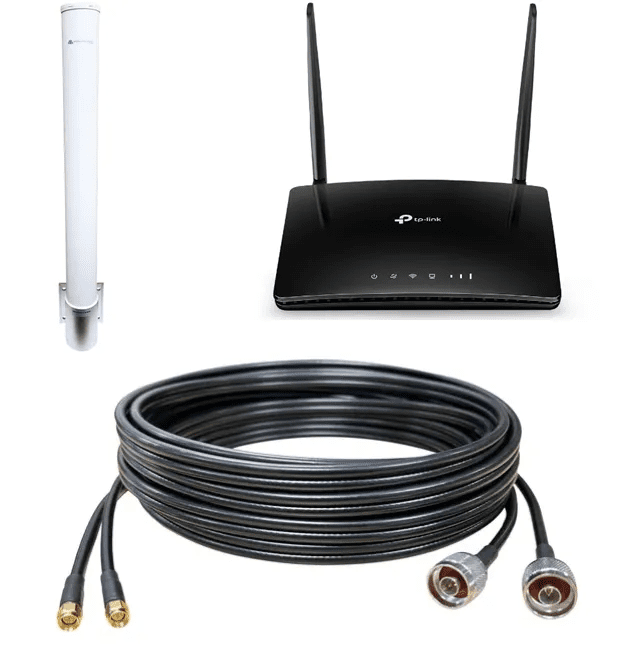

Salah satu cara paling efektif untuk meningkatkan jangkauan dan kualitas sinyal Wi-Fi adalah dengan mengganti antena router. Banyak router lama memiliki antena internal yang lemah, yang tidak mampu memancarkan sinyal dengan optimal. Dengan mengganti antena bawaan dengan antena eksternal berdaya tinggi, pengguna dapat memperluas cakupan Wi-Fi dan mengurangi gangguan sinyal.
Mengapa Upgrade Antena Router Penting?
Antena router berfungsi sebagai pemancar sinyal Wi-Fi, yang menentukan seberapa jauh dan seberapa kuat sinyal dapat menjangkau perangkat pengguna. Jika antena bawaan memiliki daya pancar rendah, sinyal Wi-Fi mungkin hanya menjangkau beberapa meter sebelum melemah.
Beberapa alasan utama mengapa mengganti antena router bisa meningkatkan performa Wi-Fi:
- Memperluas jangkauan sinyal → Antena dengan gain tinggi dapat meningkatkan cakupan Wi-Fi hingga beberapa puluh meter lebih jauh.
- Mengurangi gangguan sinyal → Antena berkualitas tinggi dapat mengurangi interferensi dari perangkat lain dan jaringan Wi-Fi tetangga.
- Meningkatkan kecepatan dan stabilitas koneksi → Dengan sinyal yang lebih kuat, perangkat dapat menerima data dengan lebih cepat dan stabil.
Jenis Antena Router dan Kegunaannya
Saat memilih antena eksternal untuk router, ada dua jenis utama yang perlu dipertimbangkan:
1. Antena Omnidirectional
- Memancarkan sinyal ke segala arah (360°).
- Cocok untuk rumah atau kantor dengan banyak ruangan.
- Ideal jika router ditempatkan di tengah rumah agar sinyal tersebar merata.
2. Antena Directional
- Memancarkan sinyal ke satu arah tertentu.
- Cocok untuk memperkuat sinyal ke area spesifik, seperti lantai atas atau ruangan jauh dari router.
- Biasanya digunakan untuk menjangkau area luar ruangan atau menghubungkan dua lokasi dengan Wi-Fi.
Cara Memilih Antena Router yang Tepat
Saat membeli antena eksternal, perhatikan beberapa faktor berikut:
- Gain Antena (dBi)
- 5–9 dBi → Cocok untuk penggunaan rumah atau kantor kecil.
- 10–15 dBi → Ideal untuk area yang lebih luas atau lingkungan dengan banyak penghalang.
- Di atas 15 dBi → Biasanya digunakan untuk jaringan luar ruangan atau koneksi jarak jauh.
- Kompatibilitas dengan Router
- Pastikan router memiliki port antena eksternal (biasanya tipe SMA atau RP-SMA).
- Periksa spesifikasi router untuk memastikan antena yang dibeli dapat digunakan.
- Harga dan Kualitas
- Antena eksternal berkualitas tinggi biasanya dijual dengan harga Rp100.000–Rp300.000, tergantung pada spesifikasi dan merek.
- Merek populer seperti TP-Link, Netgear, dan Alfa Network menawarkan berbagai pilihan antena dengan performa tinggi.
Cara Memasang Antena Eksternal di Router
Mengganti antena router cukup mudah dan bisa dilakukan sendiri tanpa bantuan teknisi. Berikut langkah-langkahnya:
- Matikan router sebelum mengganti antena untuk menghindari gangguan sinyal.
- Lepaskan antena bawaan dengan memutar bagian konektor hingga terlepas.
- Pasang antena eksternal dengan menyambungkan ke port antena router.
- Sesuaikan posisi antena agar sinyal dapat menjangkau area yang diinginkan.
- Nyalakan kembali router dan uji kecepatan Wi-Fi untuk memastikan peningkatan performa.
Contoh Penerapan
Salah satu contoh antena eksternal yang populer adalah TP-Link 9 dBi, yang dapat meningkatkan jangkauan Wi-Fi hingga 30 meter. Antena ini cocok untuk rumah dengan banyak ruangan atau kantor kecil yang membutuhkan sinyal lebih kuat.
Jika Anda ingin melihat cara memasang antena eksternal pada router TP-Link, Anda bisa menonton tutorial berikut:
- Cara Memasang Antena Eksternal pada Router TP-Link
- Panduan Posisi Antena Router dengan Teknologi Beamforming
4. Gunakan Aluminium Foil atau Kaleng Bekas

Reflektor DIY dari aluminium foil atau kaleng minuman bisa mengarahkan sinyal ke area tertentu. Caranya:
- Bentuk foil/kaleng menjadi parabola.
- Letakkan di belakang antena router.
- Arahkan ke zona yang sulit sinyal (kamar tidur lantai 2).
Studi Kasus: Pengguna di Bandung melaporkan peningkatan sinyal 40% setelah memakai reflektor kaleng.
Baca juga: Tutorial Membuat Reflektor Wi-Fi dari Kaleng
5. Aktifkan Mode QoS (Quality of Service)

QoS memprioritaskan bandwidth untuk aplikasi penting seperti Zoom atau gaming. Contoh:
- Buka pengaturan router.
- Cari menu “QoS” atau “Traffic Control”.
- Atur prioritas ke perangkat atau aplikasi tertentu.
Contoh: Prioritaskan laptop kerja ketimbang smartphone yang hanya buka media sosial.
6. Update Firmware Router

Firmware usang bisa menyebabkan bug dan kelemahan keamanan. Perbarui firmware router secara berkala:
- Cek versi firmware di pengaturan router.
- Kunjungi situs resmi merek router (Contoh: TP-Link).
- Unduh file firmware terbaru dan unggah ke router.
Peringatan: Jangan matikan router selama update!
7. Gunakan Wi-Fi Extender atau Sistem Mesh
Jika area rumah luas, pertimbangkan alat berikut:
- Wi-Fi Extender (Rp200.000–Rp500.000): Terima sinyal dari router dan pancarkan kembali. Letakkan di tengah antara router dan area lemah sinyal.
- Sistem Mesh (Rp1,5–5 juta): Beberapa node bekerja sama untuk cakupan luas tanpa dead spot. Contoh: TP-Link Deco, Google Nest Wi-Fi.
Baca juga: Review Wi-Fi Extender Terbaik di Indonesia
8. Beralih ke Frekuensi 5 GHz
Jika router dual-band (2,4 GHz dan 5 GHz), gunakan 5 GHz untuk kecepatan lebih tinggi dan interferensi lebih sedikit. Meski jangkauannya lebih pendek, ini ideal untuk aktivitas berat seperti streaming 4K.
Catatan: Pastikan perangkat Anda mendukung 5 GHz.
9. Reset Router Secara Berkala
Seperti komputer, router perlu “istirahat” untuk membersihkan cache dan memperbaiki koneksi. Reset manual dengan:
- Cabut kabel daya router.
- Tunggu 30 detik.
- Nyalakan kembali.
Lakukan ini seminggu sekali atau saat koneksi terasa lambat.
10. Batasi Perangkat yang Terhubung
Semakin banyak perangkat yang terhubung, semakin terbagi bandwidth-nya. Gunakan fitur Device List di pengaturan router untuk memblokir perangkat tidak dikenal atau batasi jumlah koneksi maksimal.
Contoh: Blokir smart TV tetangga yang “numpang” Wi-Fi.
Alat Bantu Murah untuk Optimalkan Sinyal
- Penguat Sinyal USB (Rp50.000): Untuk PC/laptop dengan sinyal Wi-Fi lemah.
- Kabel Ethernet (Rp30.000/meter): Hubungkan langsung perangkat penting (PC, konsol game) ke router.
- Aplikasi Heatmapper: Buat peta panas sinyal Wi-Fi di rumah (contoh: Ekahau HeatMapper).
Baca juga: Daftar Harga Alat Penguat Wi-Fi di Tokopedia
Troubleshooting Sinyal Wi-Fi Lemah
- Sinyal Putus-Putus: Cek kabel LAN longgar atau ganti adaptor daya router.
- Kecepatan Tidak Stabil: Uji kecepatan via Speedtest. Jika di bawah 50% kecepatan paket, protes ke ISP.
- Jangkauan Terbatas: Tambahkan repeater atau sistem mesh.
Kesimpulan
Memperkuat sinyal Wi-Fi di rumah tidak selalu memerlukan biaya mahal atau bantuan teknisi. Dengan menata ulang posisi router, memanfaatkan alat seadanya, dan melakukan optimasi sederhana, Anda bisa menikmati koneksi stabil untuk semua kebutuhan digital. Jika masalah tetap berlanjut, pertimbangkan upgrade router atau konsultasi dengan ISP.
Baca Juga: